一戸建てCGパース 水彩風に制作-その2
2019/09/06
こんにちは、キュビカの黄です。
この記事は3D建築パースをPhotochopのツールで手描きの水彩風にする方法の第二編です。
第一編はこちらにご覧ください 一戸建てCGパース 水彩風に制作-その1
その1の最後にエッジのポスタリゼーションをかけた画像をレベル補正で調整しました。
全体的の明るさと色彩をもっと水彩風の特徴に近づきました。
しかし、今回の画像は遠景のため、いろいろ効果をかけた結果、画面奥の一戸建て住宅の外壁の素材感と色は元のものとずれてしまった。
建築パースにとって、素材を表現することは大事なので、奥の住宅の素材感を少し戻します。
それでレイヤー1にレイヤーマスクをかけます。
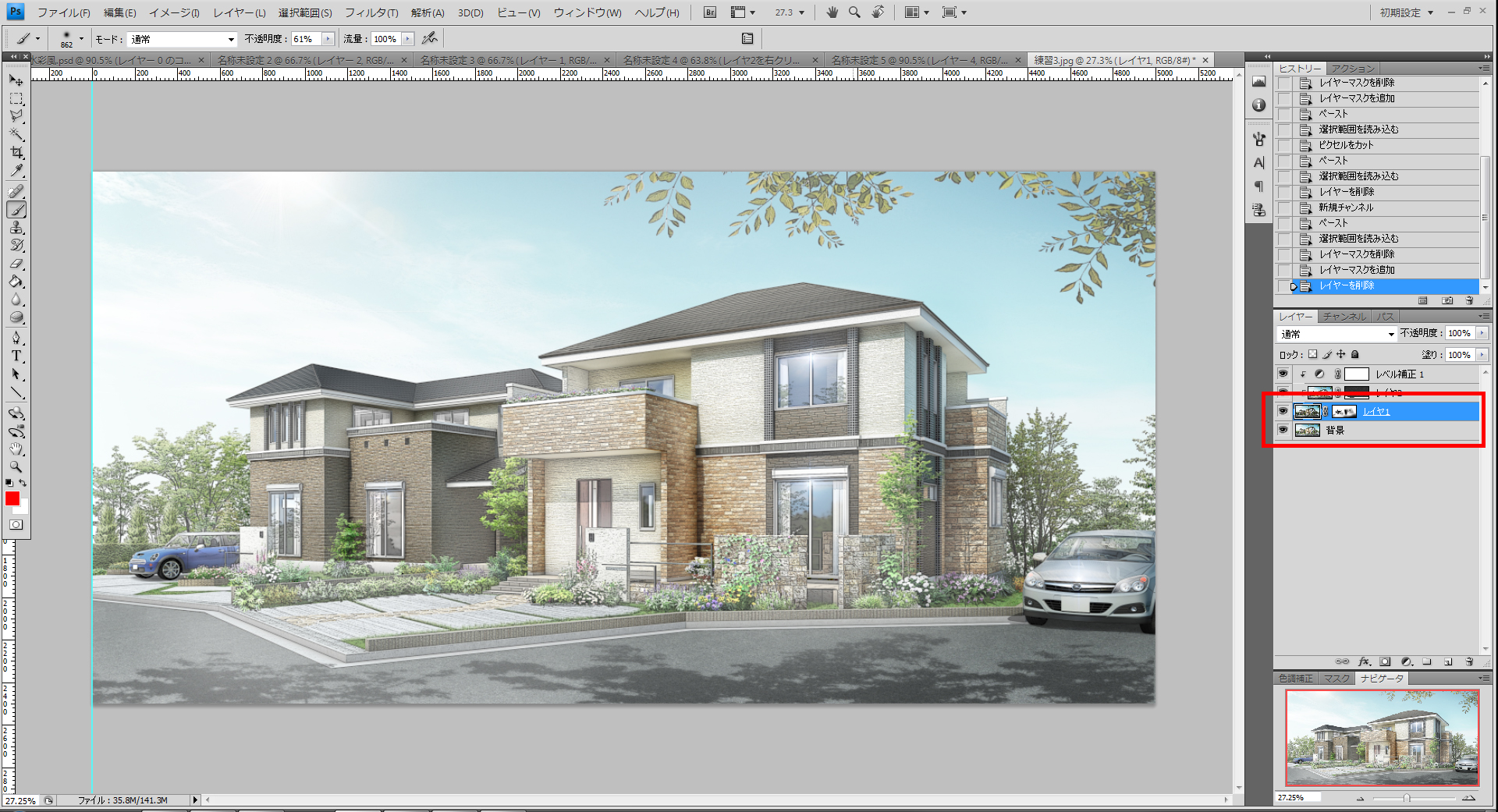
光に当たった面をブラシでマスクレイヤーを少しつづいい按排まで描いていきます。
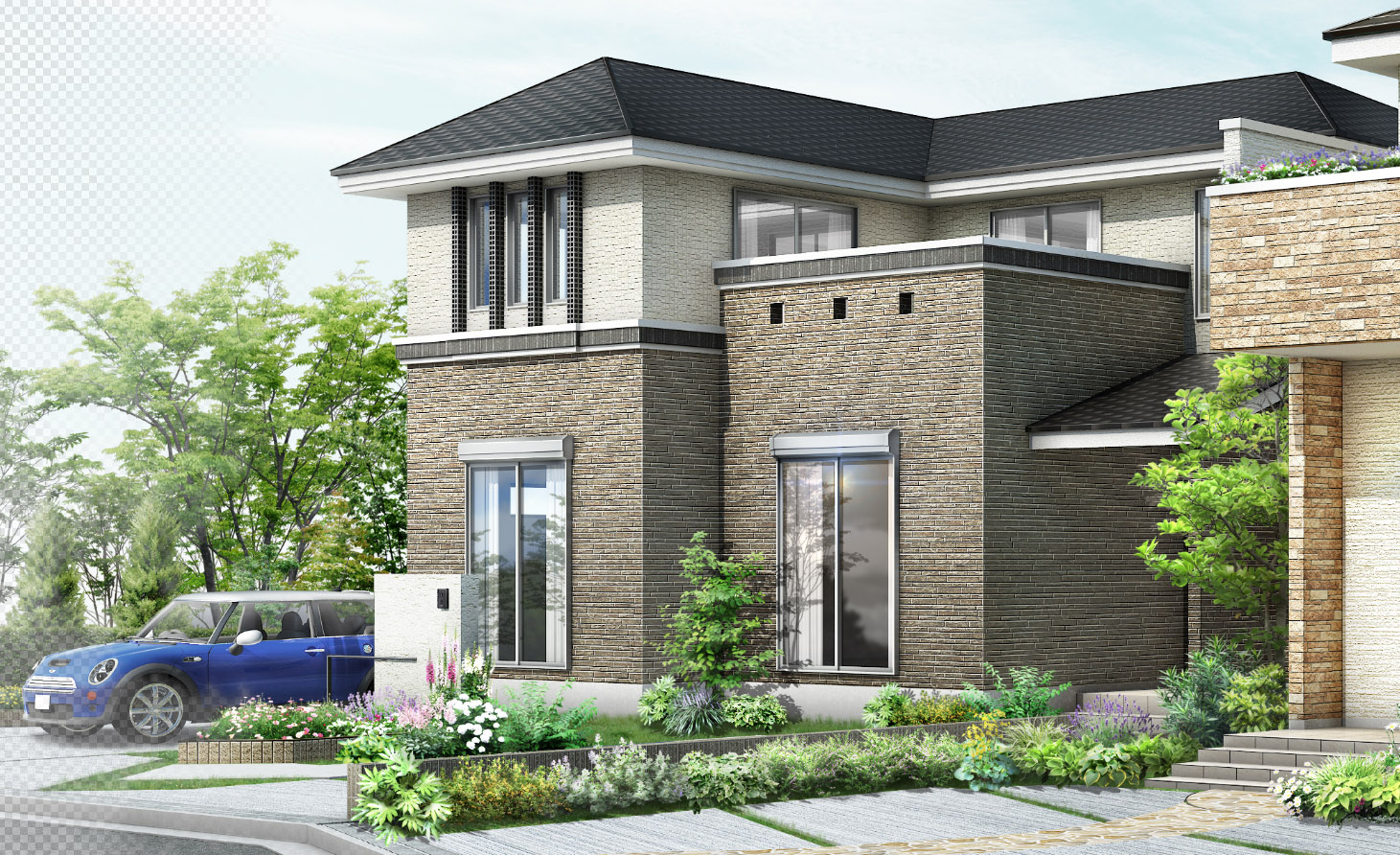
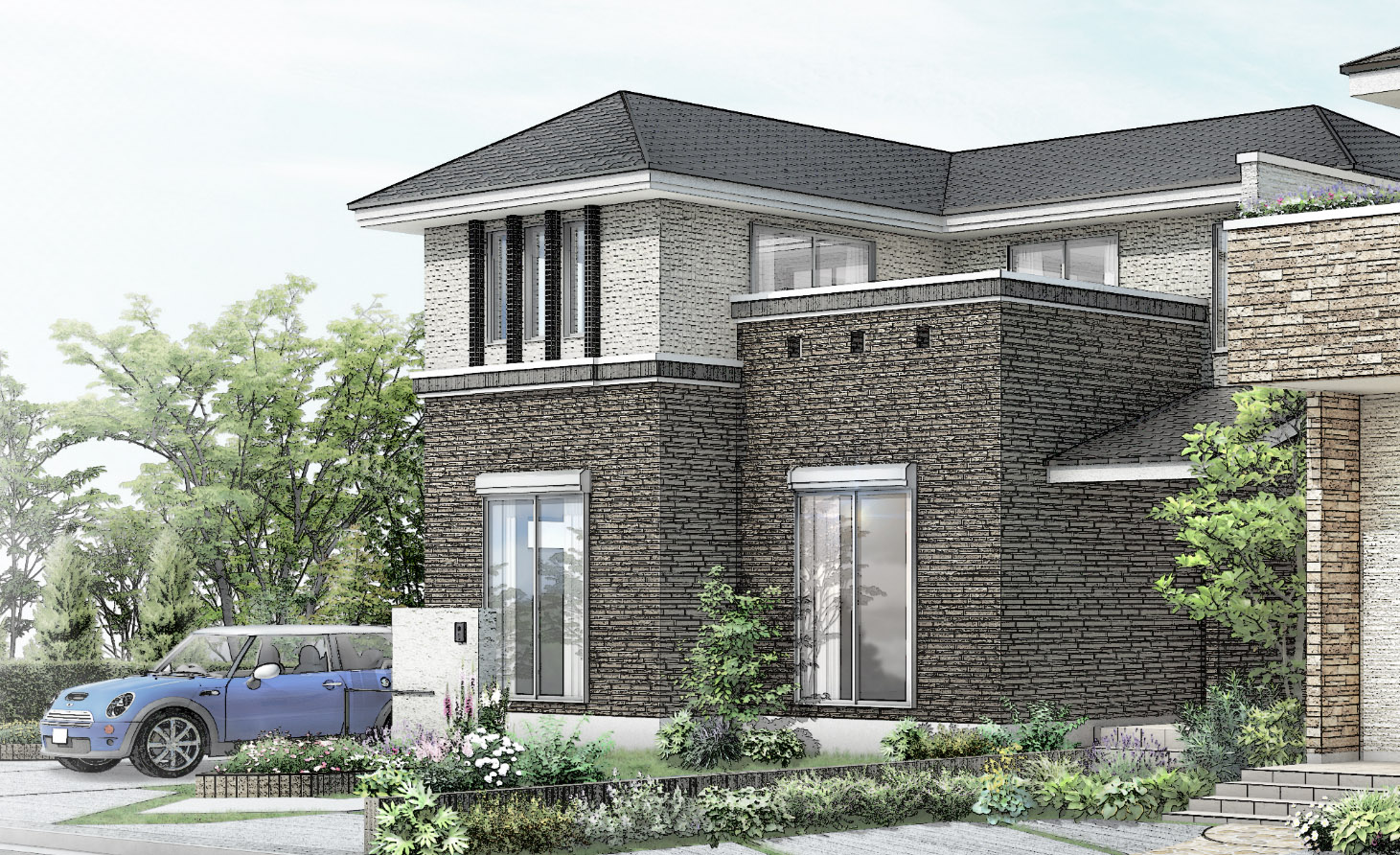
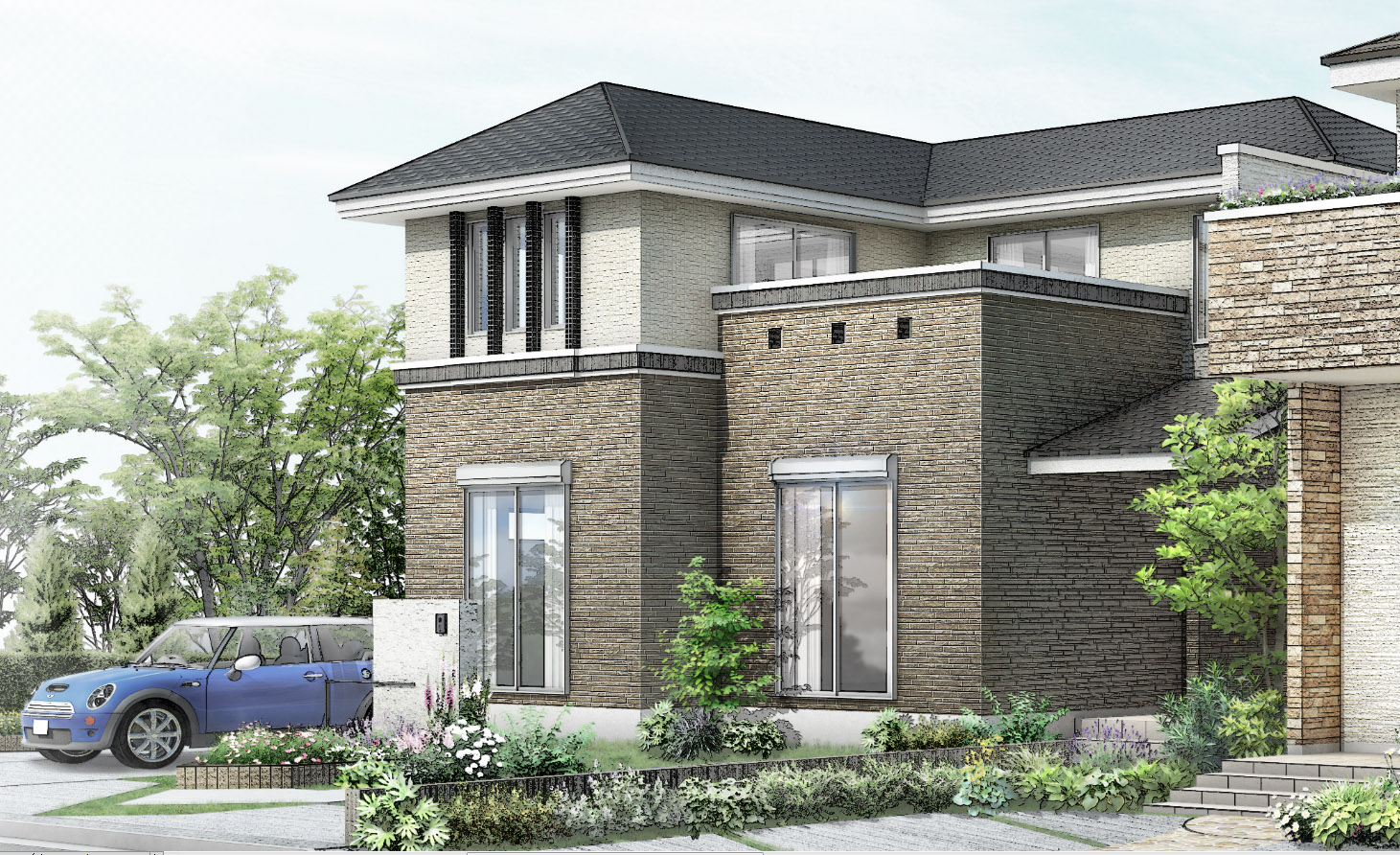
下に元画像とレイヤーマスクをかけた画像とマスクがない画像の比べです
1.元画像
2.マスクがない画像
3.レイヤーマスクをかけた画像
手前の建物の素材は色がちょっと落ちすぎるので、色調補正の「色相彩度」で彩度を上げます。
全体の彩度を上げるじゃないから、建物の部分だけ選択し、「色相彩度」のレイヤーマスクをかけて調整します。
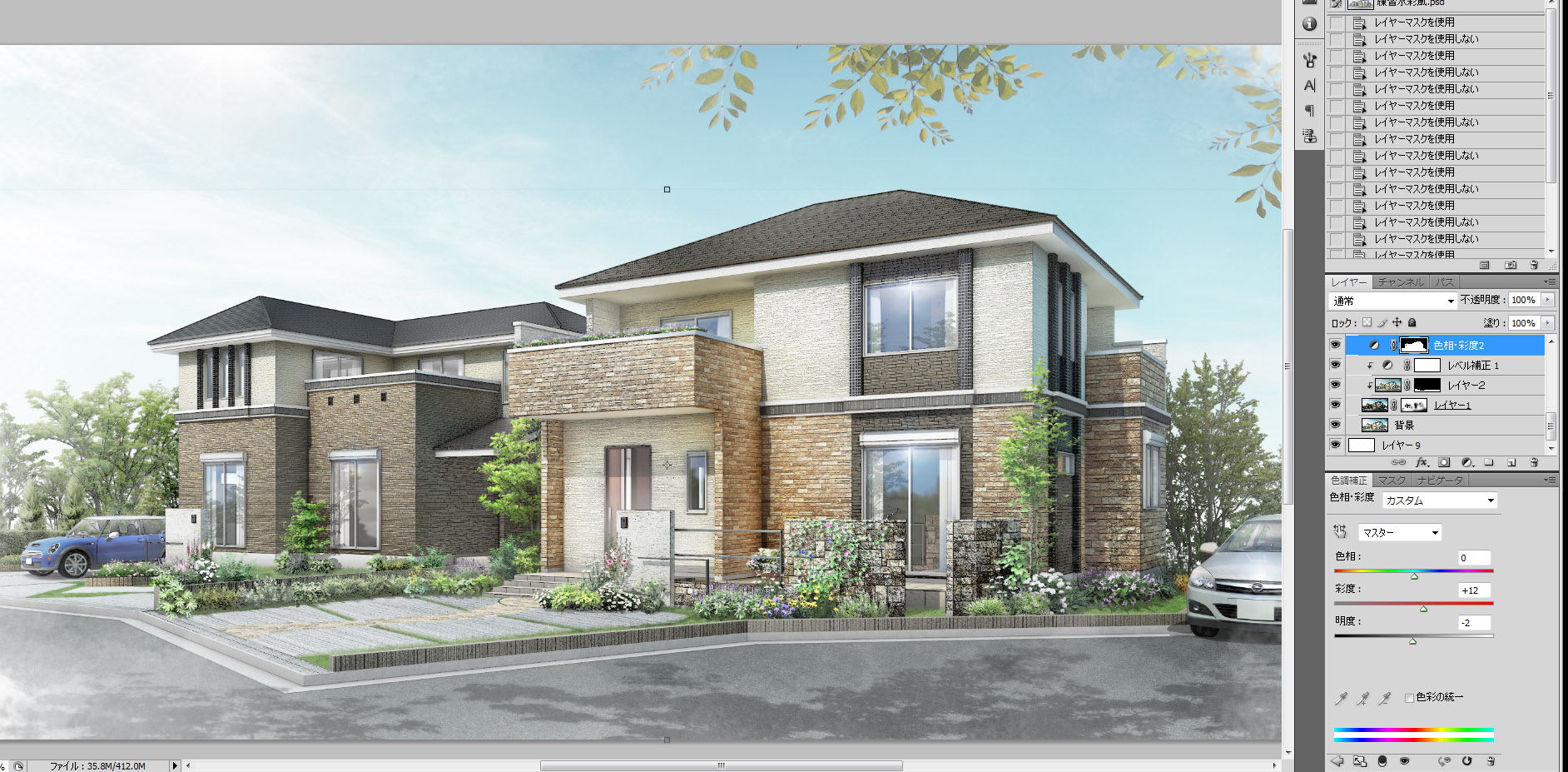
そして、も一度レベル補正で建物の部分もうちょっと明るくする。
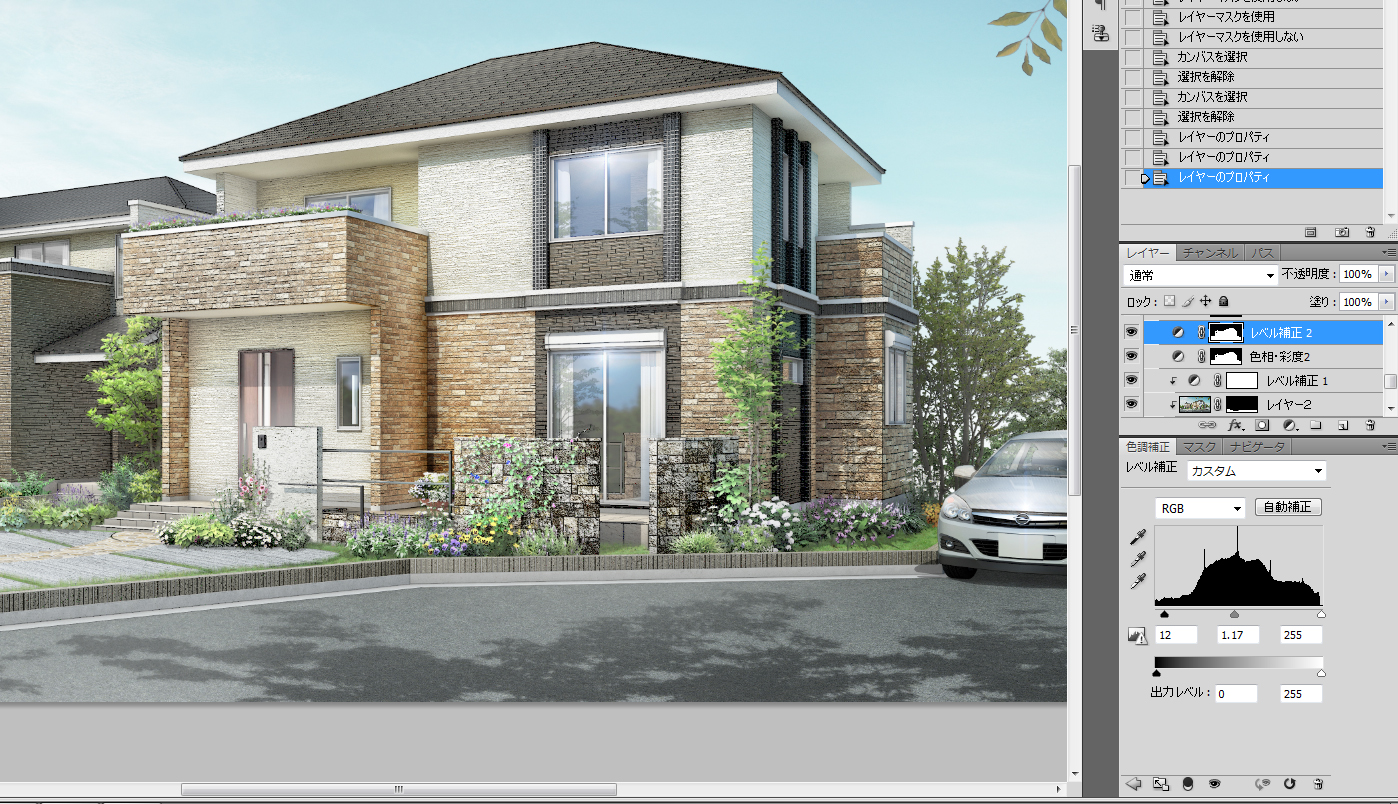
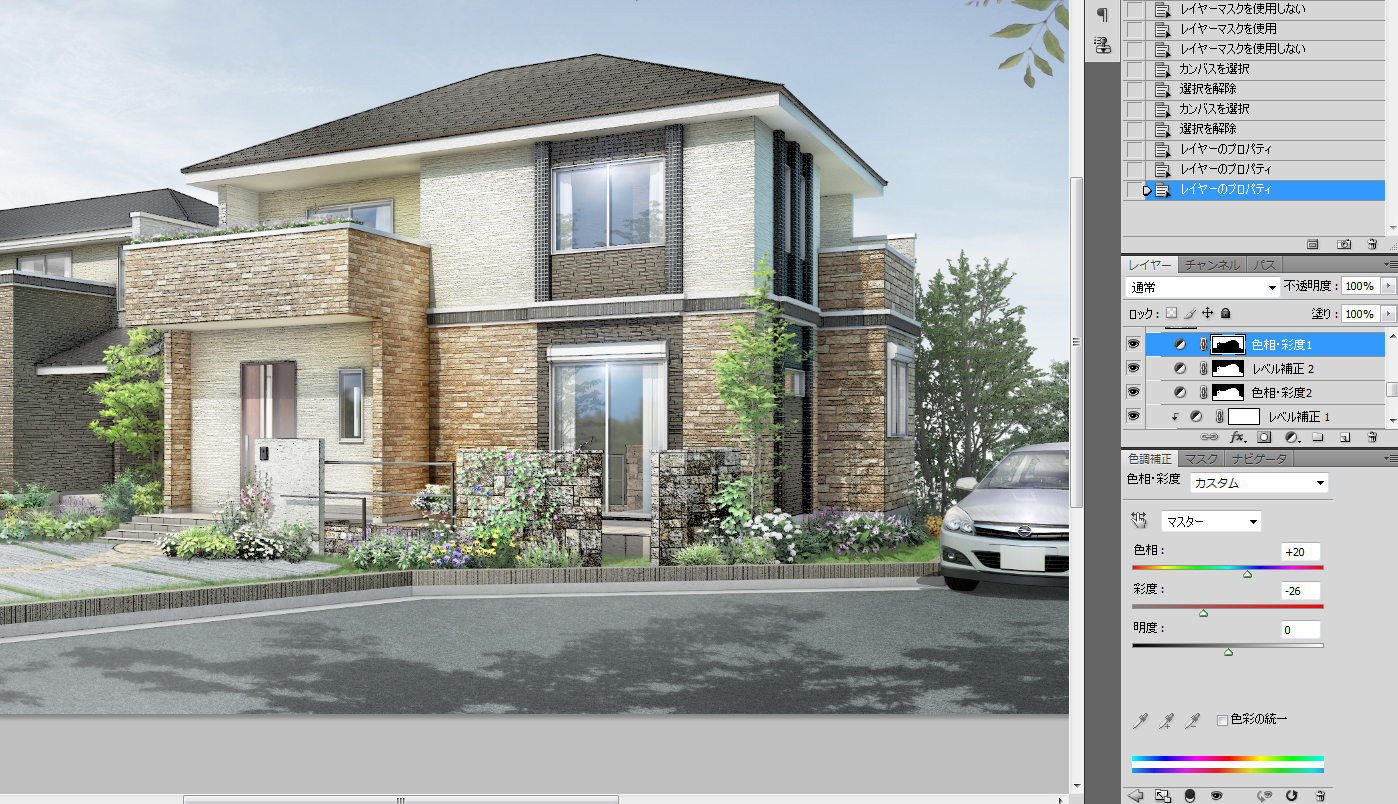
今背景の空色の色相緑に寄りすぎるのではあまり水彩風の雰囲気ではないから、
色相彩度で背景の空をもっと青っぽく調整して、彩度も落とします。
次は手前のアスファルトに落ちた影を軽く青に染めます。ついでにブラシで手描きのようなタッチを作ります。
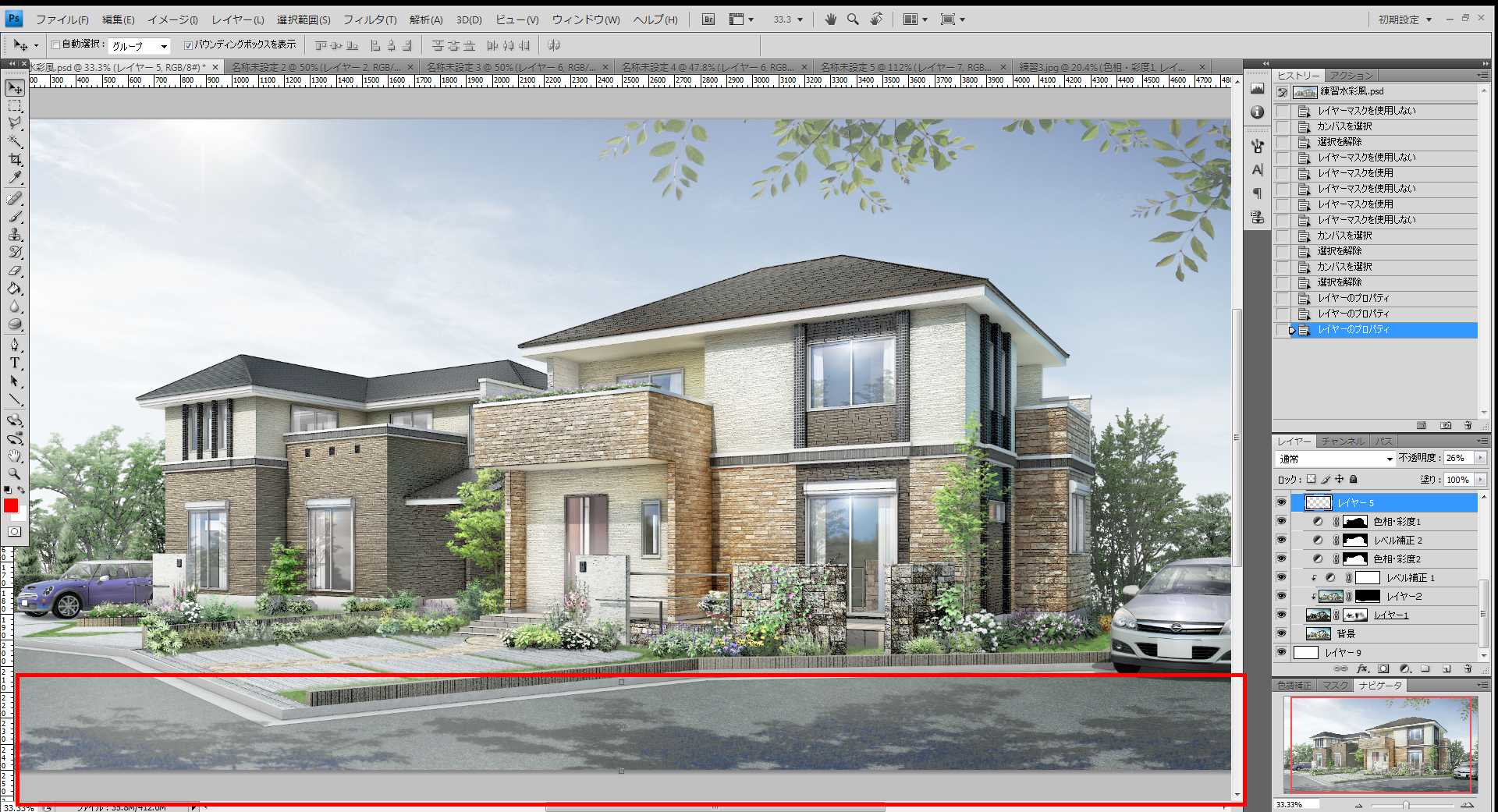
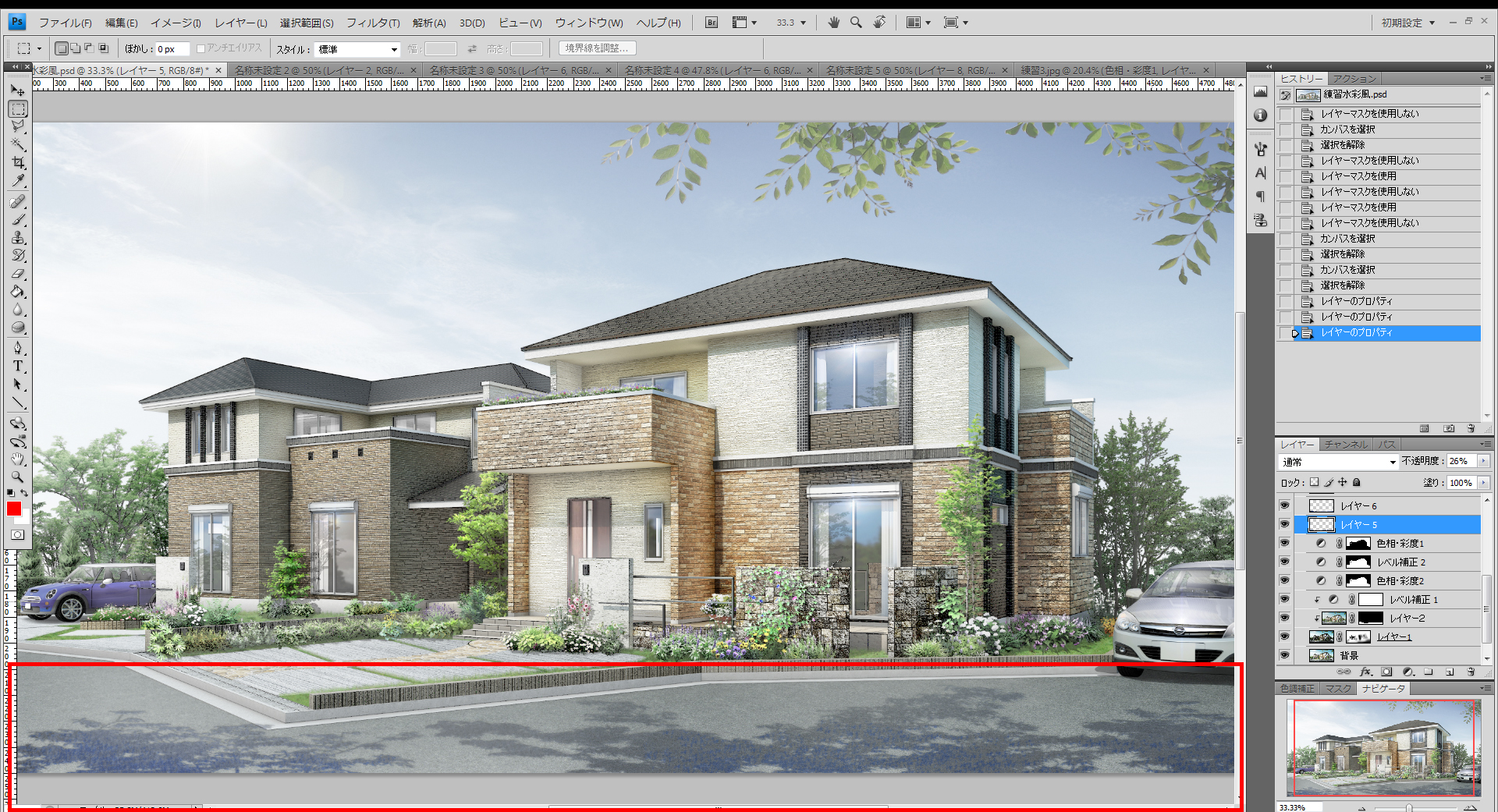
画面の縁側にブラシで薄く白を塗り、水彩絵の余白のような効果を出します。
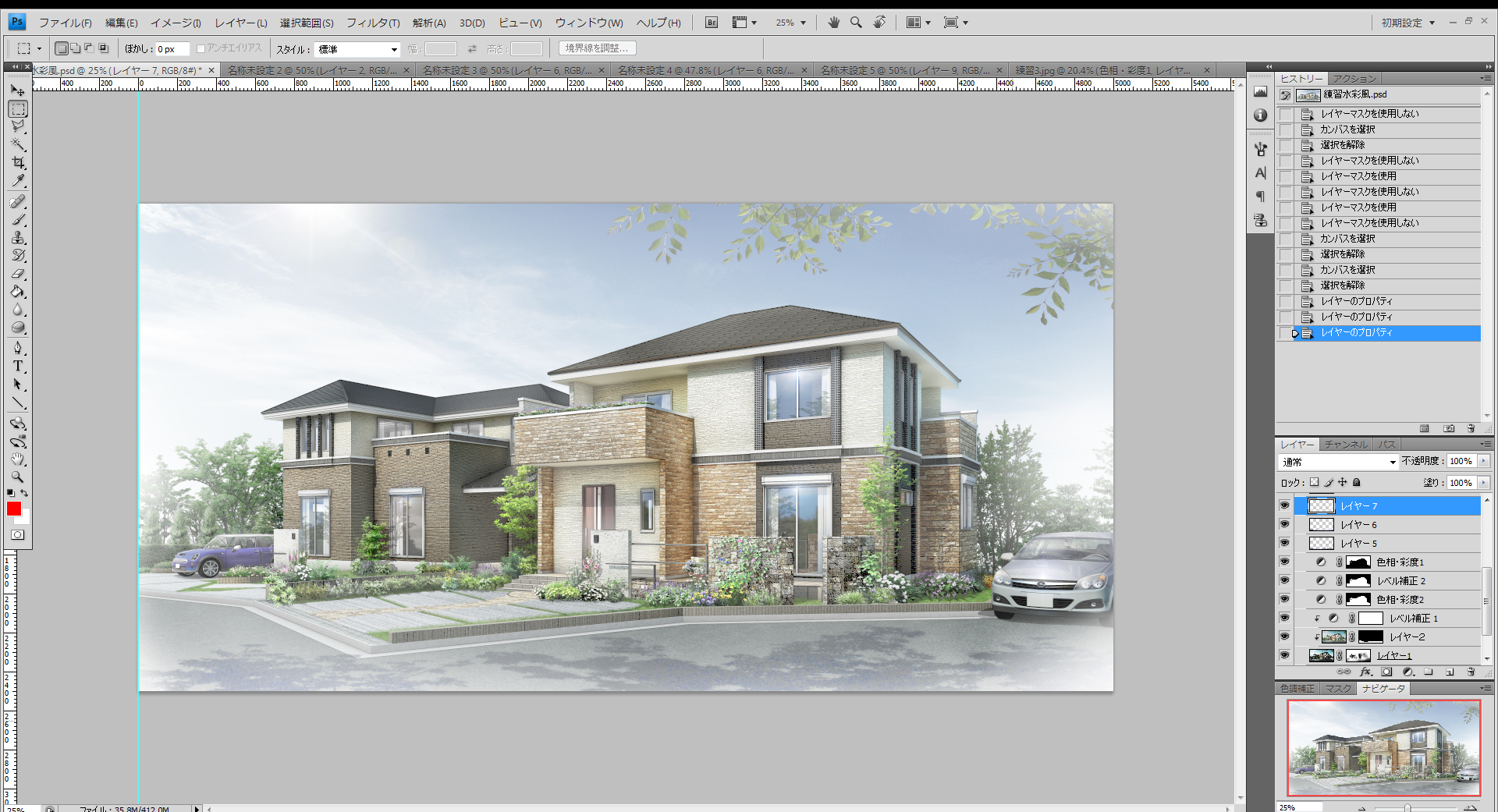
ここまでに来て大体に雰囲気はそれなりに出てきましたが、空色はなんか物足りないなーと思って、ソフトライトのレイヤーでやや青い色を入れます。
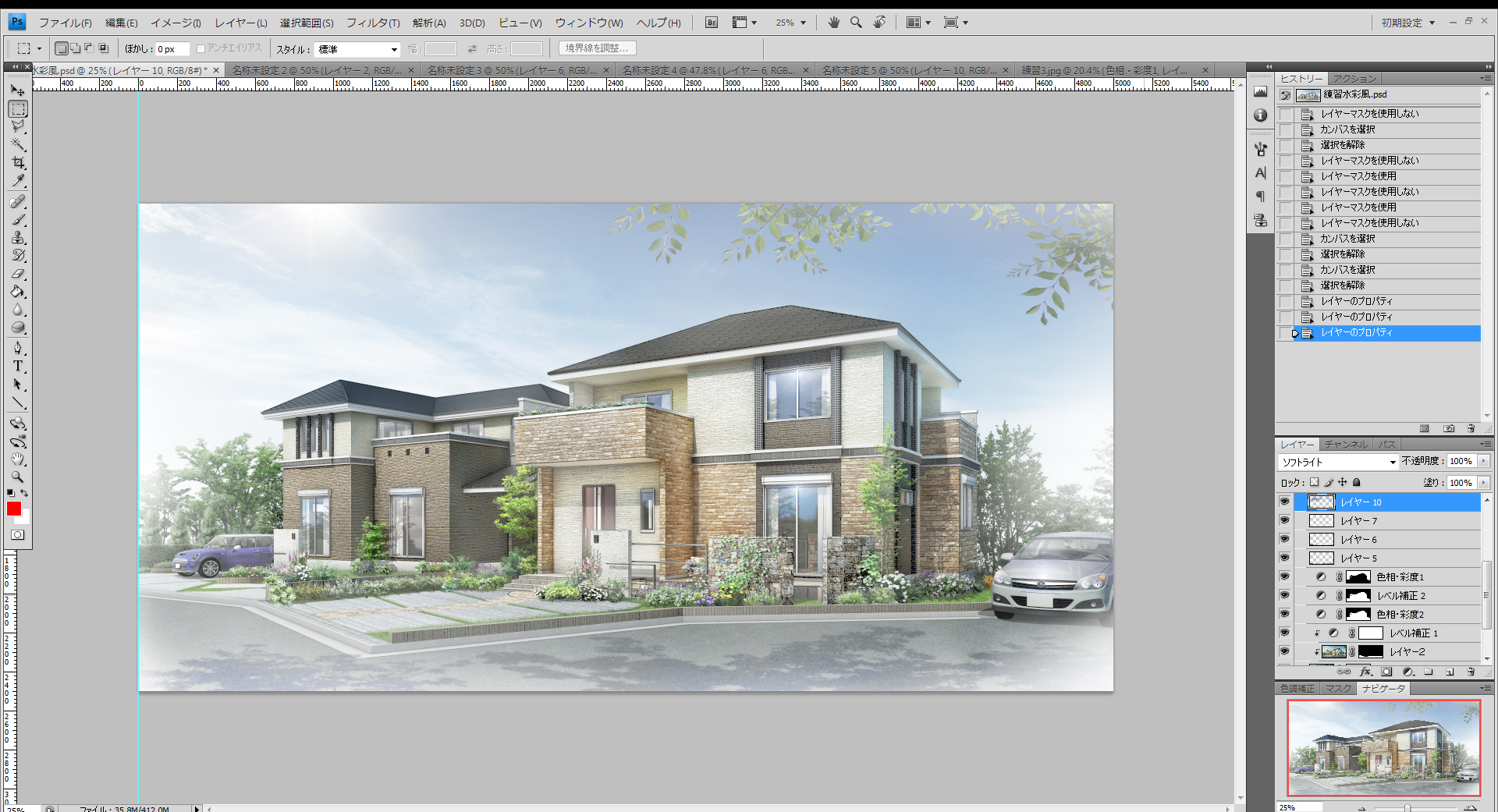
屋根の色もちょっと重すぎるから、屋根の光に当たったところに白くする
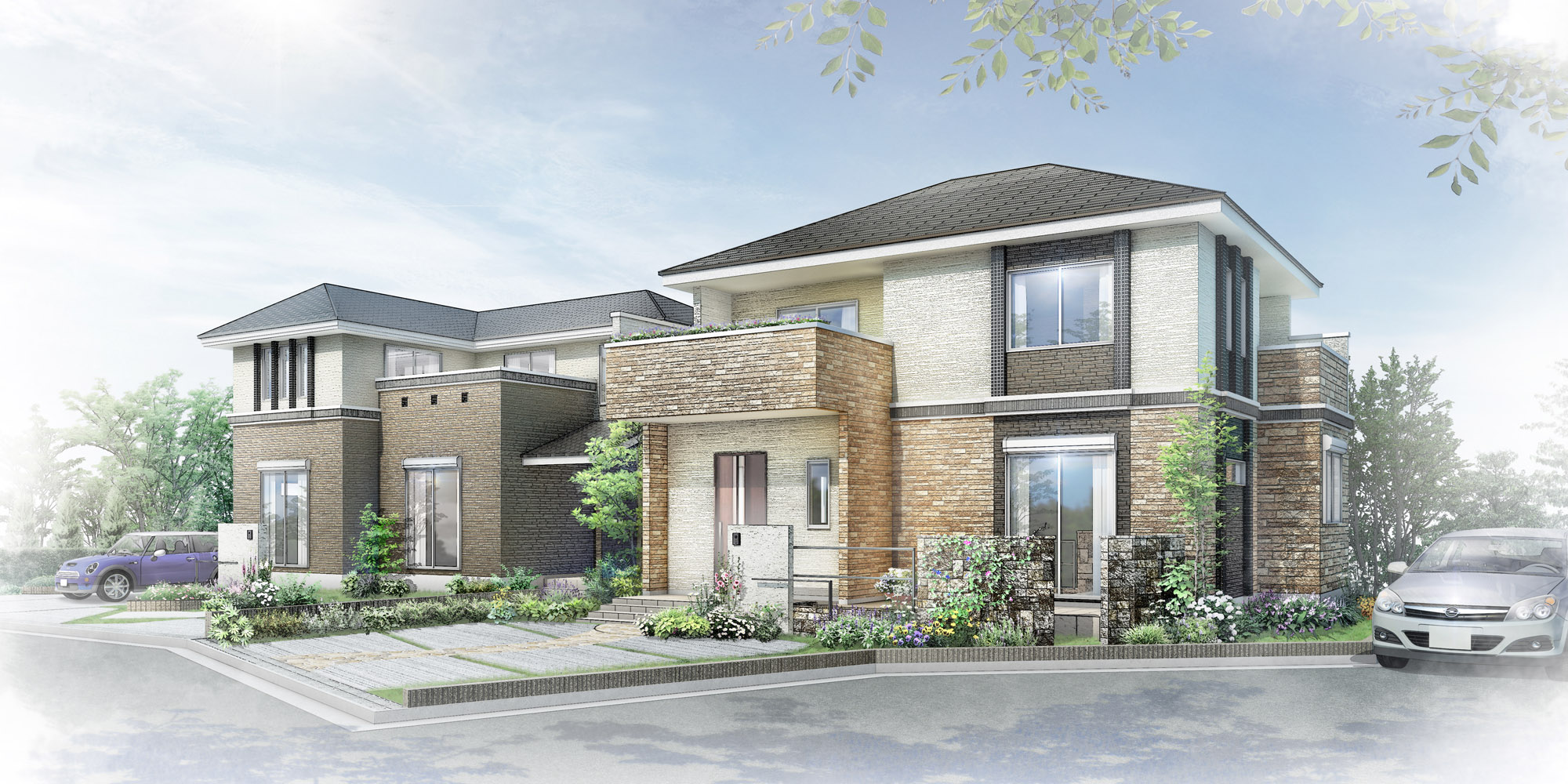
この絵に水彩風の特徴があと一つまだ足りないのは下書きの線です。
次のステップは下描きみたいの線を入れます。
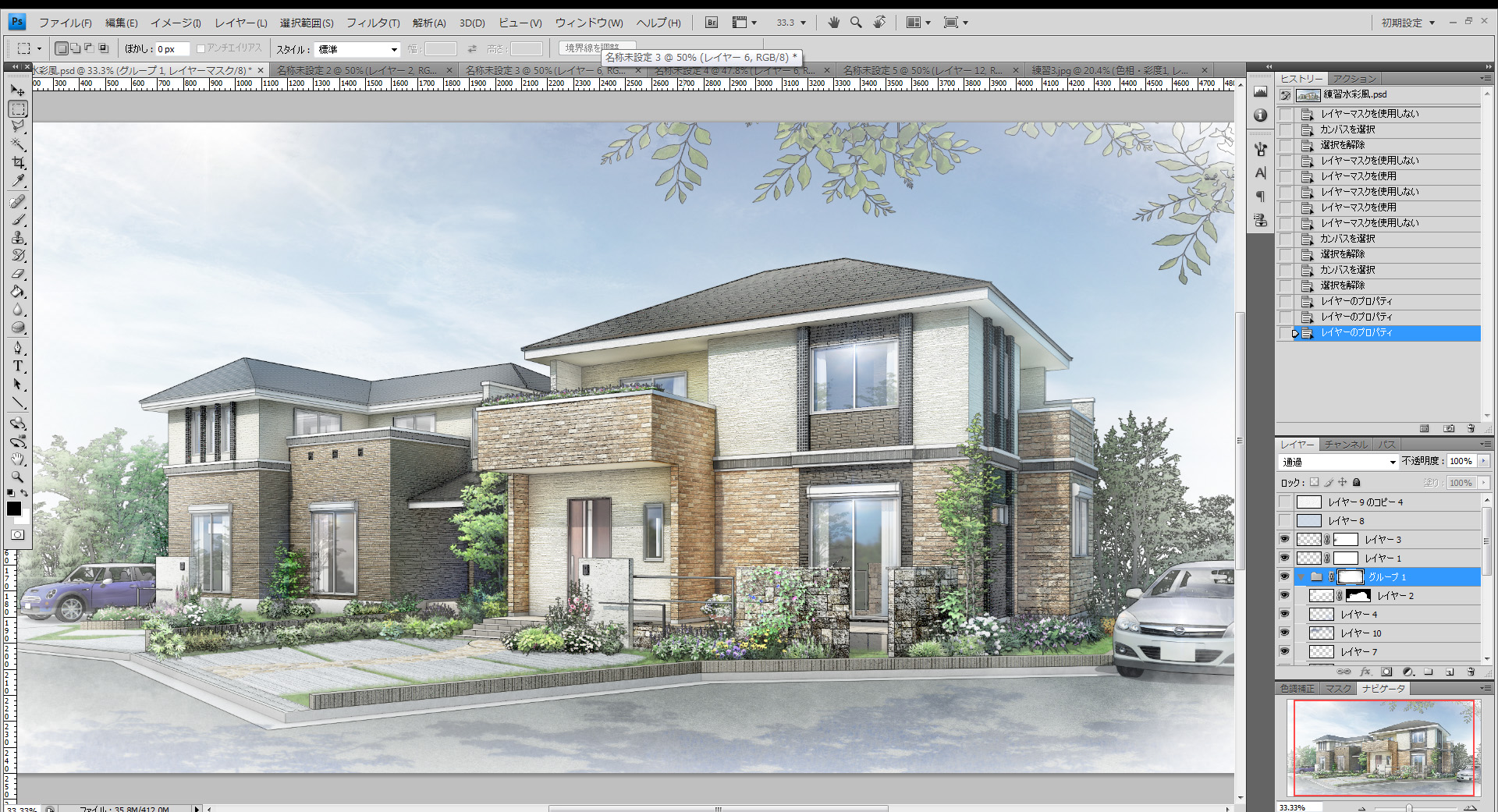
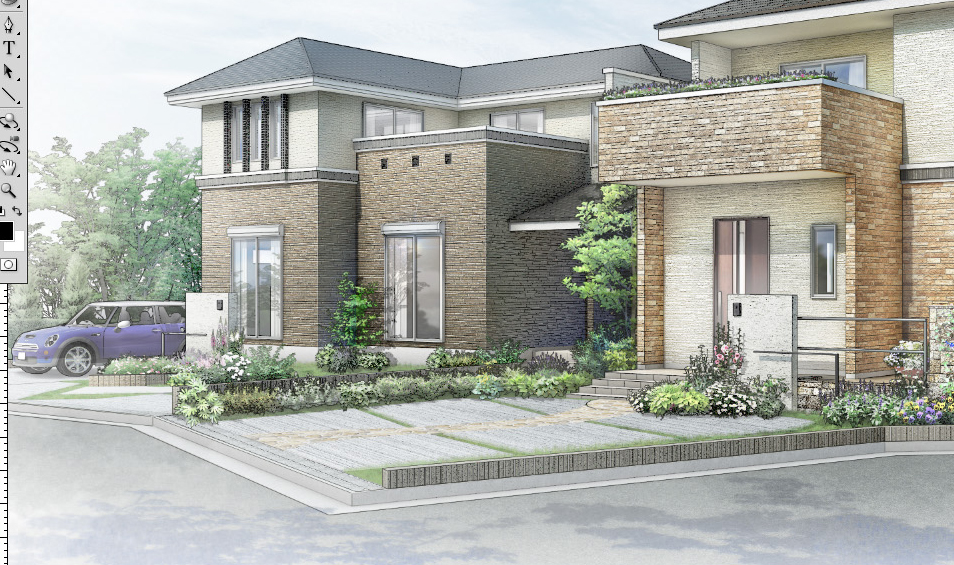
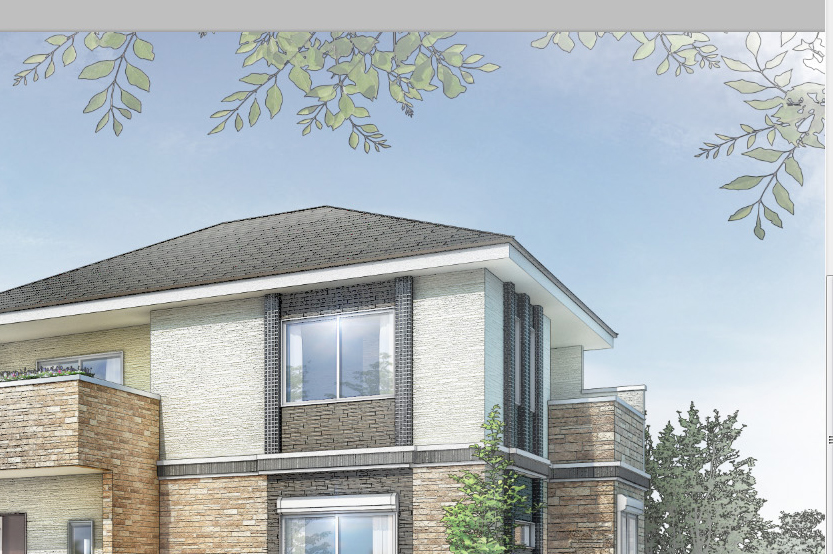
最後は淡い青色のレイヤーを上に置いて、全体的の色を調和する
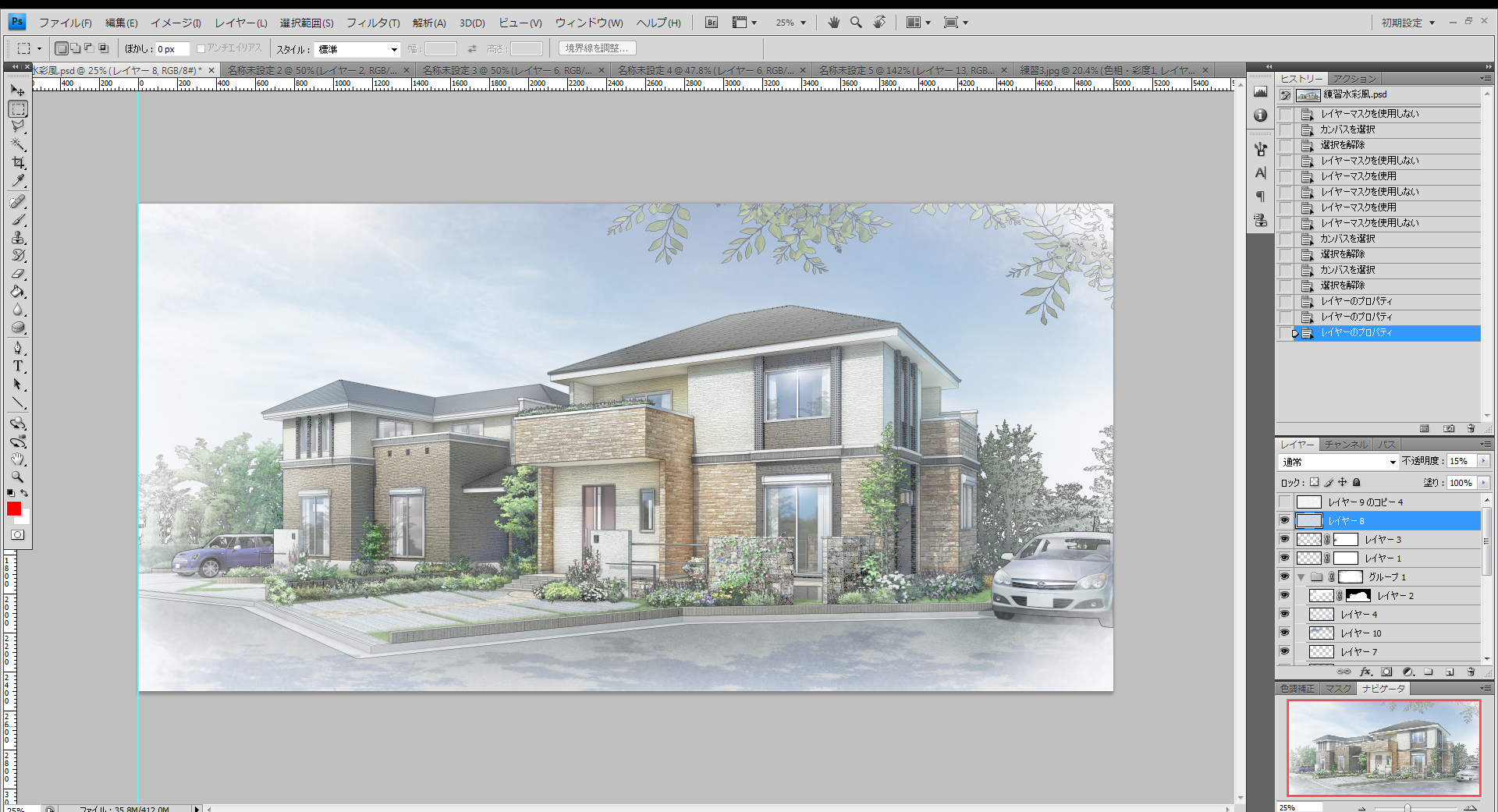
最後の最後に水彩用紙のテクスチャレイヤーを乗算で一番上に置いたら、完成です。
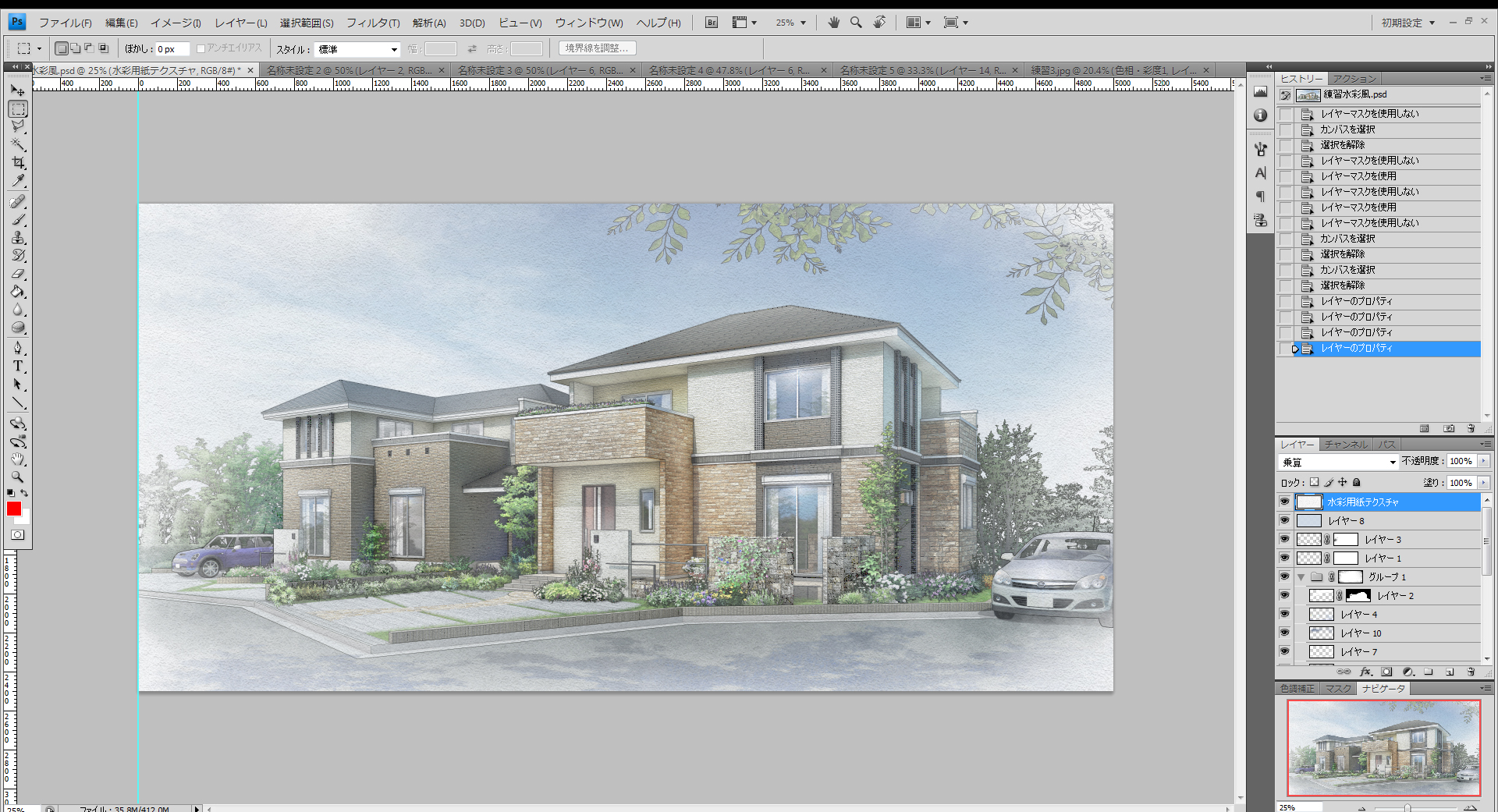
これは最終の完成画像です。

以上は「一戸建てCGパース 水彩風に制作」の全部の内容です。
何かお役に立ちましたら幸いです。
最後までお読み頂きありがとうございます。

イラストレーター 黄