一戸建てCGパース 水彩風に制作-その1
2019/09/02
こんにちは、キュビカの黄です。
この記事は3D建築パースをPhotochopのツールで手描きの水彩風にする方法を紹介させていただきます。
最初はこの記事に使う 普通のCG と 水彩風CG この二枚の画像の特徴から紹介いたします。
普通CG特徴:
①色彩が鮮やか ②画面が滑らか、ノイズがない ③コントラストが強い ④素材感が強い ⑤塊感、インパクトが強い
水彩風CG特徴:
①色彩がほんのりとする ②背景に紙の質感がある ③コントラストが弱い ④ハードエッジがある(ハードエッジは水彩の特徴の一つ、塗った面の縁にできる中心より色の濃くでた線のことです)
⑤透明感がある、柔らかい印象 ⑥下描きのような線がある
以上は二つの画像が異なるところです。
今回は普通のCGを水彩風にすることなので、先に絵の特徴を把握してから、作業がしやすくなると思っております。
ではこれからメソッドを紹介いたします。
フィルタのアーティスティック
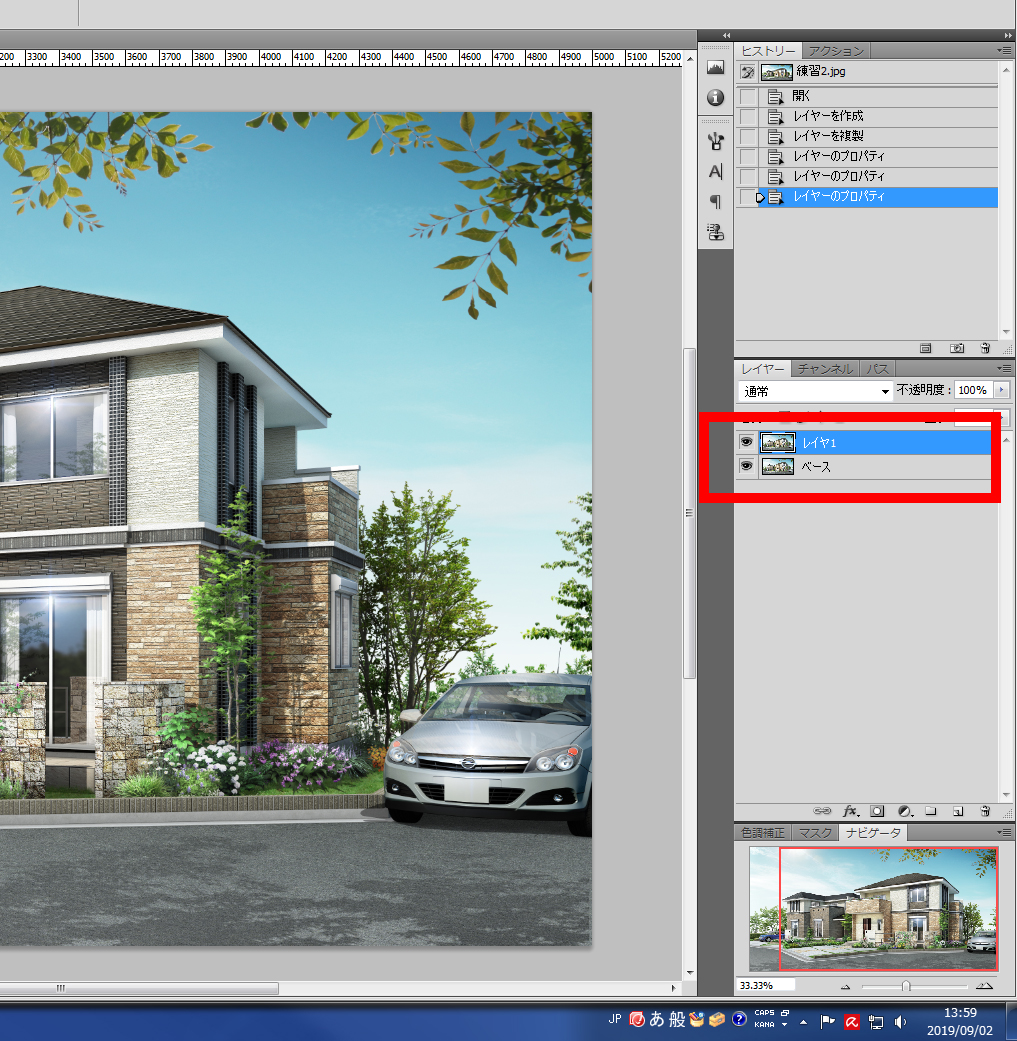
ベースのCG画像をPhotoshopで開いたら、レイヤー右クリックし、レイヤーを背景からレイヤーへに変更します、直接画像を編集できるようにします。そしてレイヤーを複製し、上のレイヤーにPhotoshopに内蔵する機能を使います。
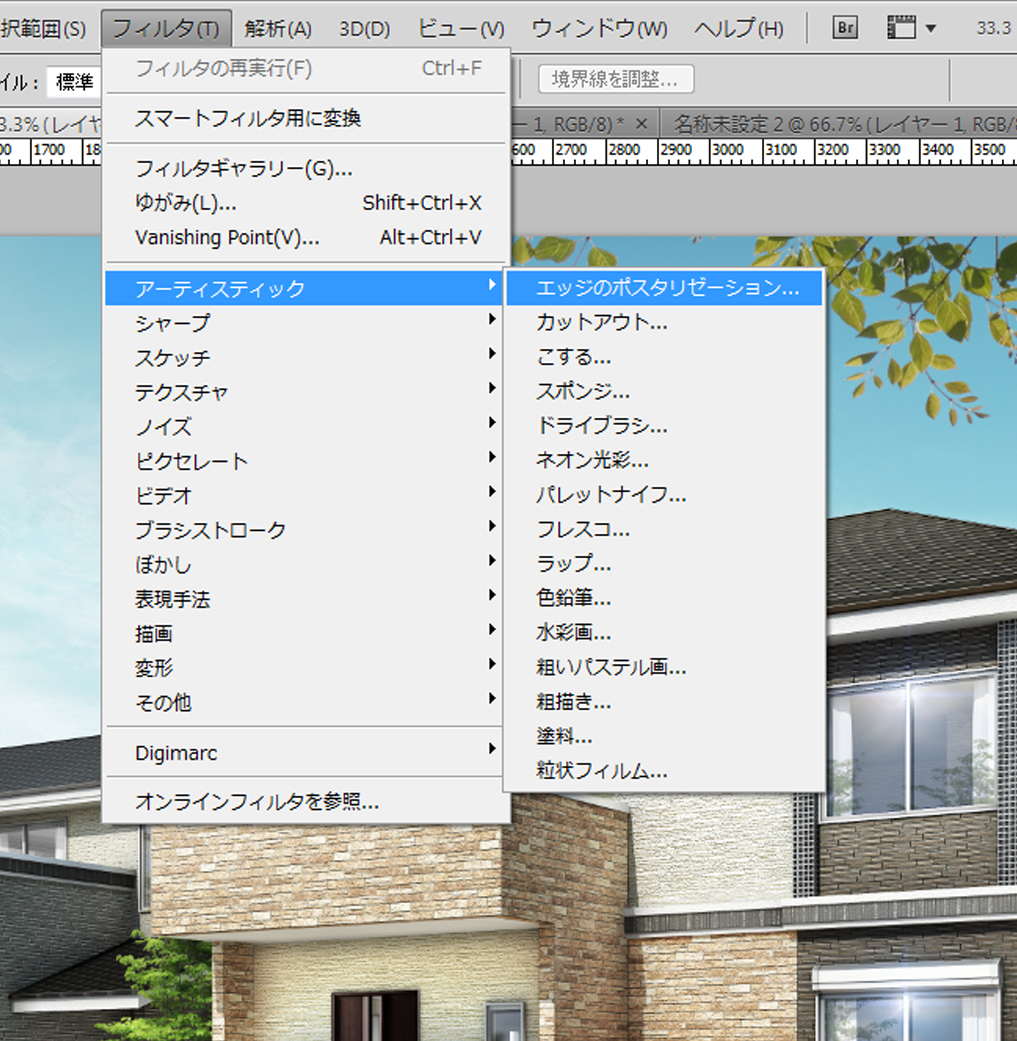
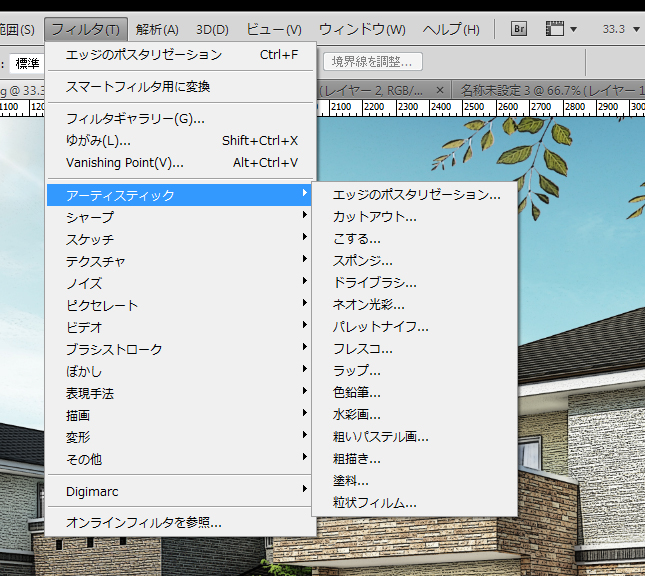
「フィルタ」内の「アーティスティック」を選択し、その中の「エッジのポスタリゼーション」に入ります。
「エッジのポスタリゼーション」に入ったら、下の画像のようにウィンドウが出てきます、右側に三つの項目の数値が調整できます。調整した結果は画面全体に表示します。
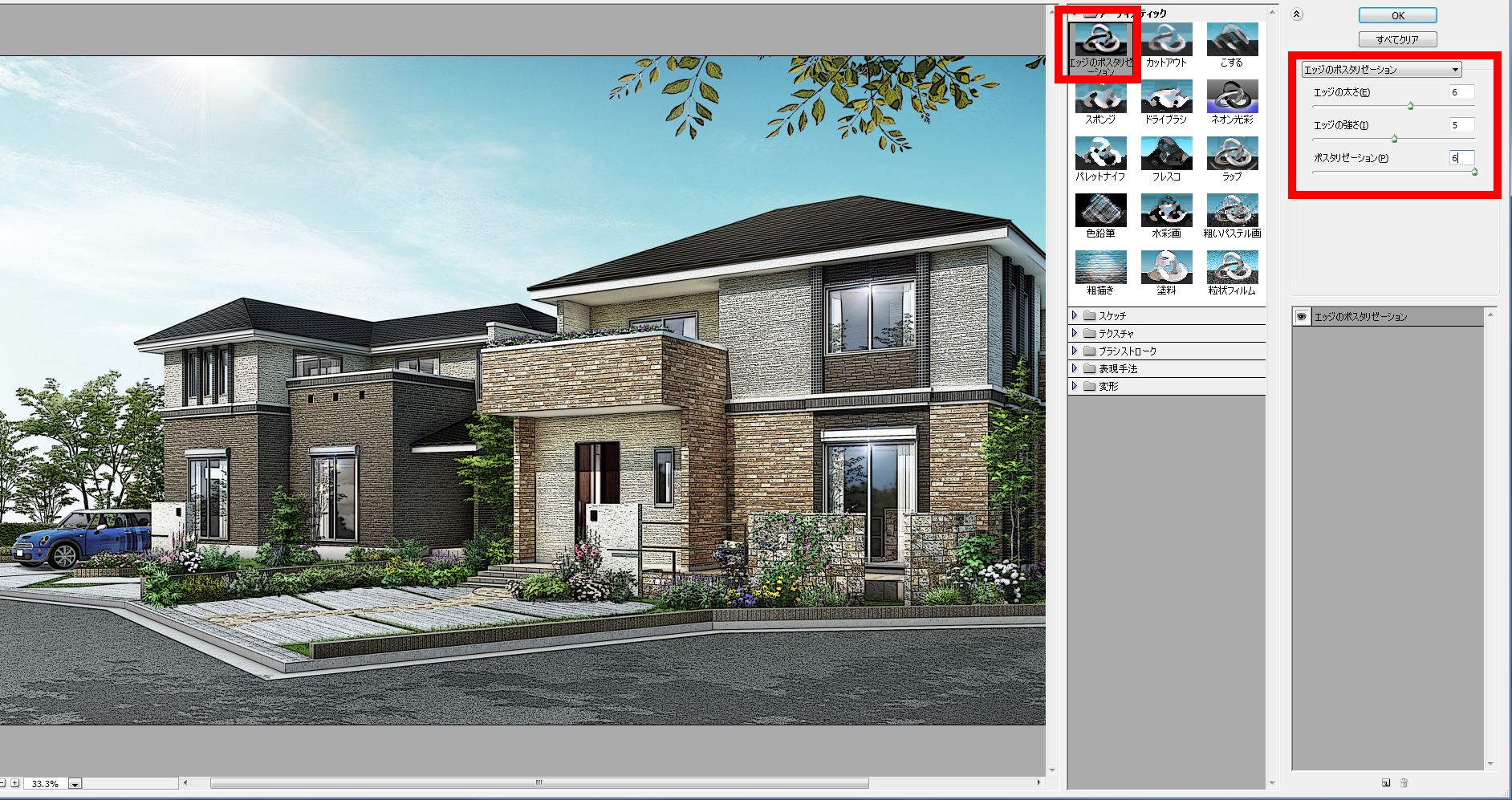
今回設定した数値は
エッジの太さ=6 エッジの強さ=5 ポスタリゼーション=6
アーティスティックの中に、「水彩画」のスタイルもありまして、今回制作するときも試してみましたが効果はいまいちなので、「エッジのポスタリゼーション」のほうが前に書かれたハードエッジがあるという水彩風の特徴に近いと思い、それをベースにして手を加えます。
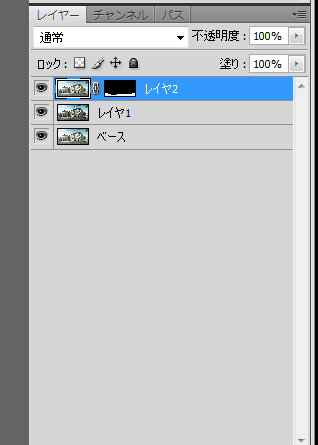
エッジのポスタリゼーションをかけたら、アスファルトは素材により画面上に大きいノイズしか見えません、それを修正しようと、元画像をもう一枚のコピーを作ります。
マスクでアスファルトの部分だけ残します。
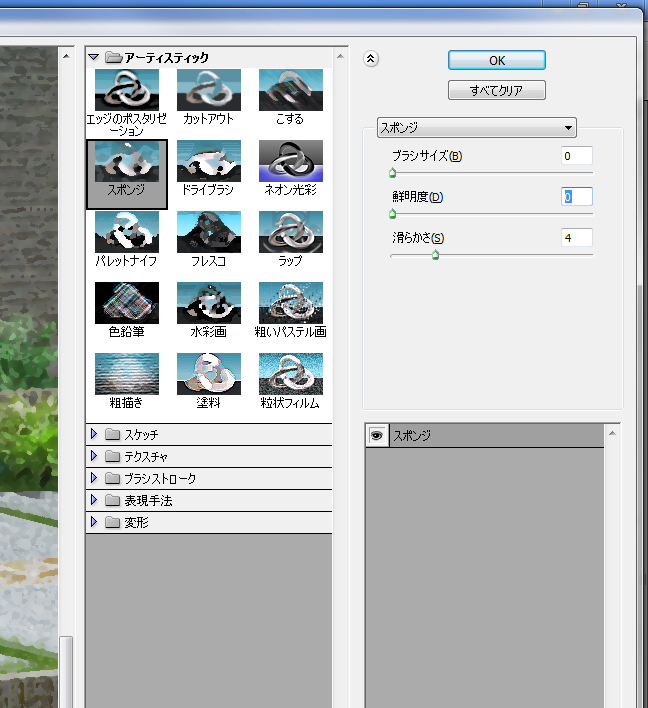
そして同じく「フィルタ」内の「アーティスティック」を選択し、今回は「スポンジ」に入ります。
右側の項目に数値は
ブラシサイズ=0 鮮明度=0 滑らかさ=4 に設定します。
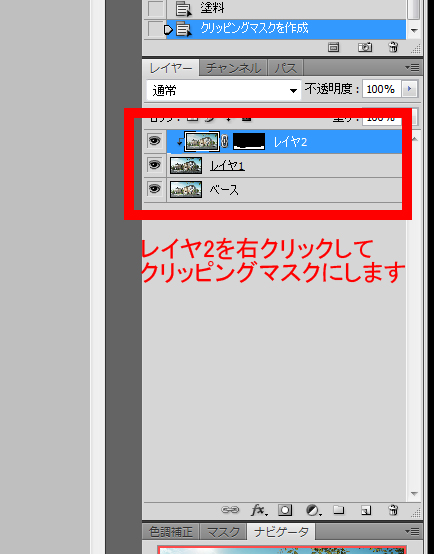
管理しやすいためにレイヤー2をレイヤー1のクリッピングマスクにします。
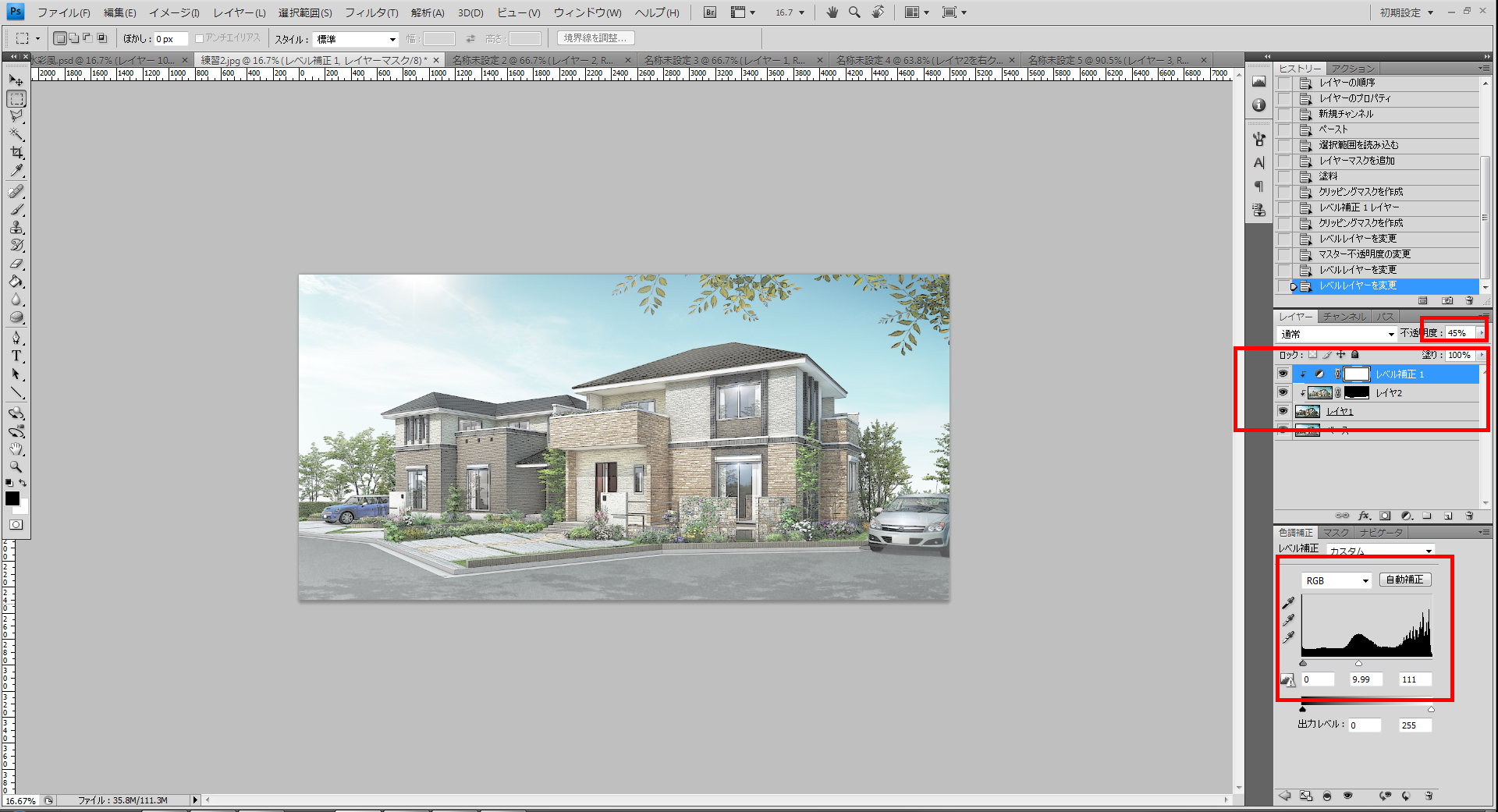
水彩風の「色彩がほんのりとする」と「コントラストが弱い」この二つの特徴からみると、
エッジのポスタリゼーションをかけた画像は明らかに色が濃すぎる。
なのでレベル補正で調整します。
数値と透明度は画面にのと違ってもいい、絵全体的に明るく、薄くすればいいです。
以上は 水彩風に制作-その1 です
最後までお読み頂きありがとうございます。
水彩風に制作-その2 は近いうちに公開いたしますので、ぜひご覧いただきます。

イラストレーター 黄