【photoshop初心者向け】建築CGパースを作るための画像全体の調整
2018/11/12
こんにちは。デジダスキュビカの文元です。
photoshopの「トーンカーブ」「カラーバランス」「色相・彩度」を使用した全体の調整について書かせて頂きます。
短時間でできるため時間が無い場合などに便利です。下画像を使って行います。
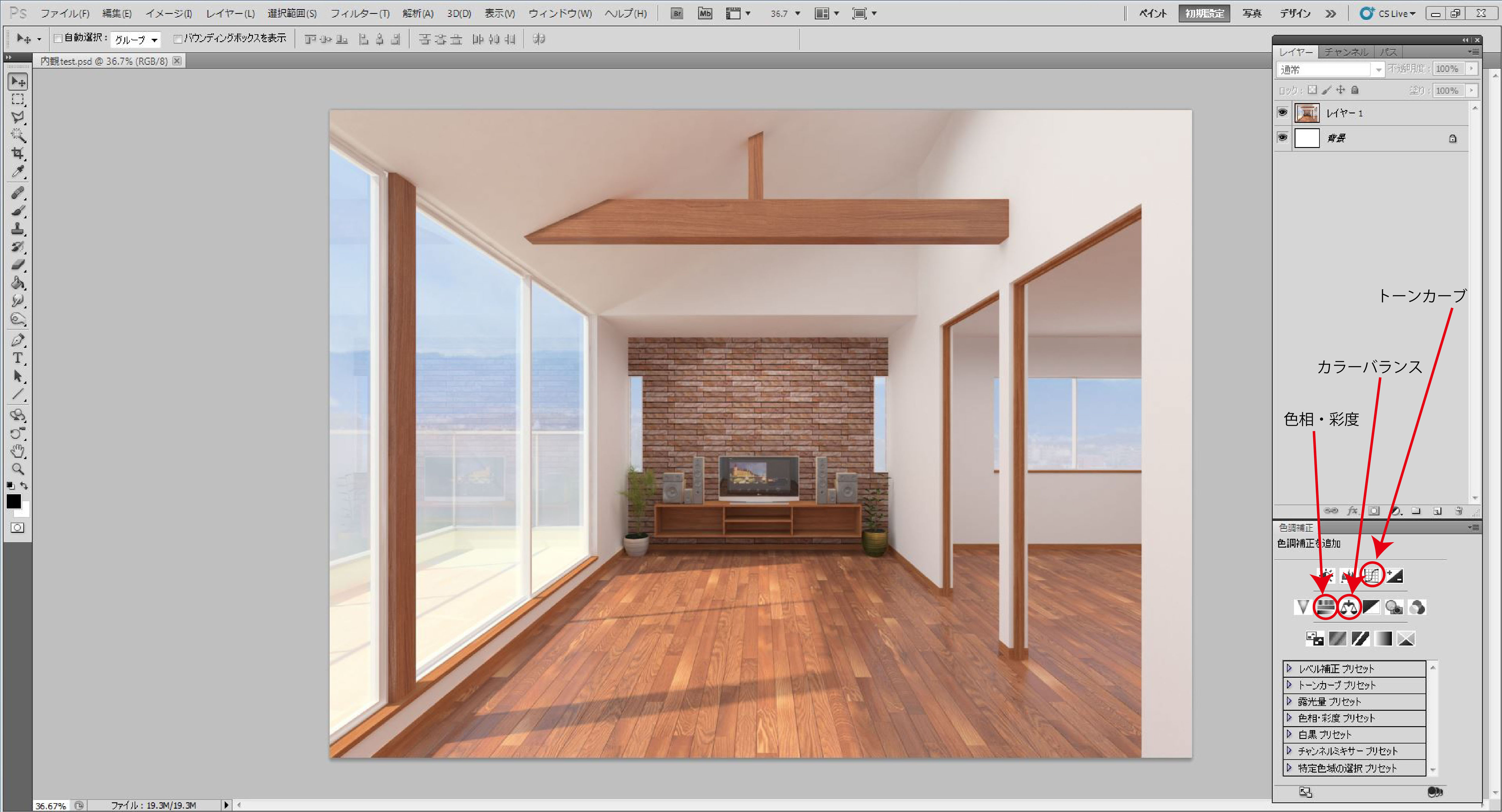
まずは色調補正、レイヤーなどのウィンドウを表示させます。表示のさせ方は前回の記事【photoshop初心者向け】photoshopウィンドウとトーンカーブをご参照下さい。
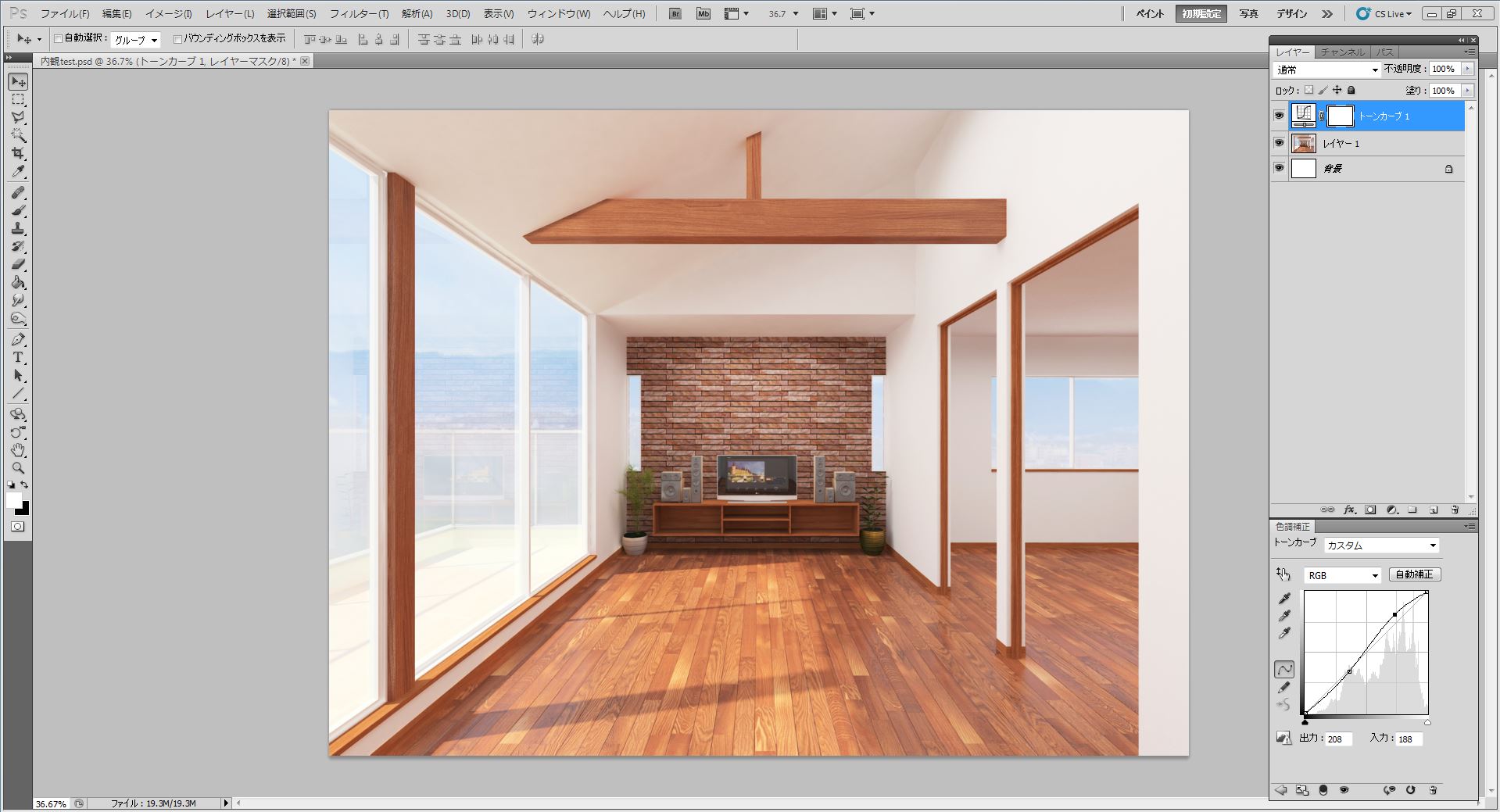
①「トーンカーブ」を使い画像を明るくする
始めに画像が暗いので明るくなるよう調節します。
「色相・彩度」で全体を明るくすることができますが画像が白けてしまいます。
ですので「トーンカーブ」を使用します。
下画像のようにグラフを調整し明るい箇所を更に明るく、暗い場所は更に暗くなるように調整し
画像に明暗のメリハリをつけます。
②「カラーバランス」を使い色味を調整する
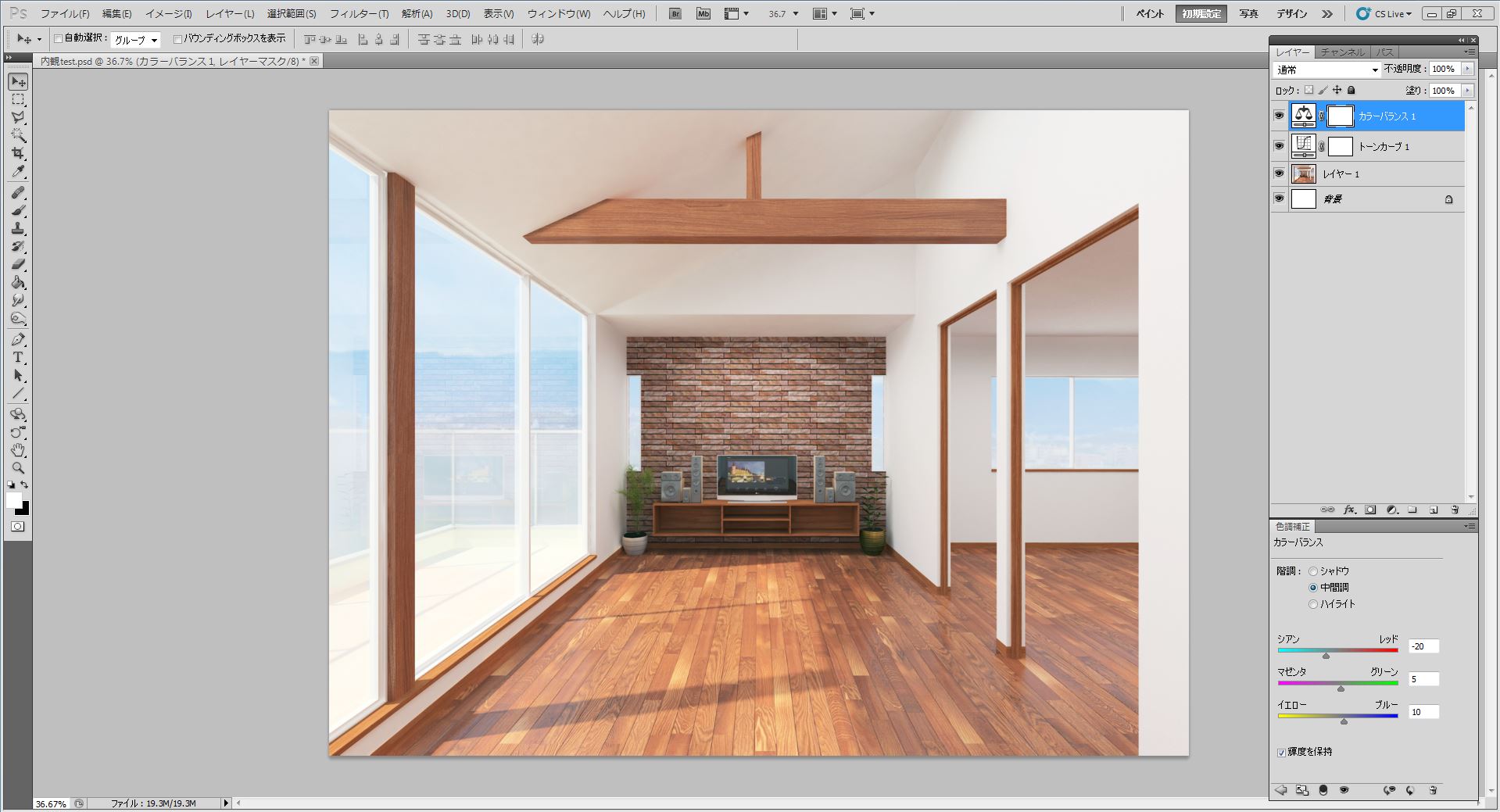
次に画像の色を調整していきます。全体的に赤みが強いので調整します。
まずは「カラーバランス」を使用します。
シアンを上げることで赤みを抑えます。
後は自分の好みや仕上げる方向性に合わせて調整します。
③「色相・彩度」を使い微調整をする
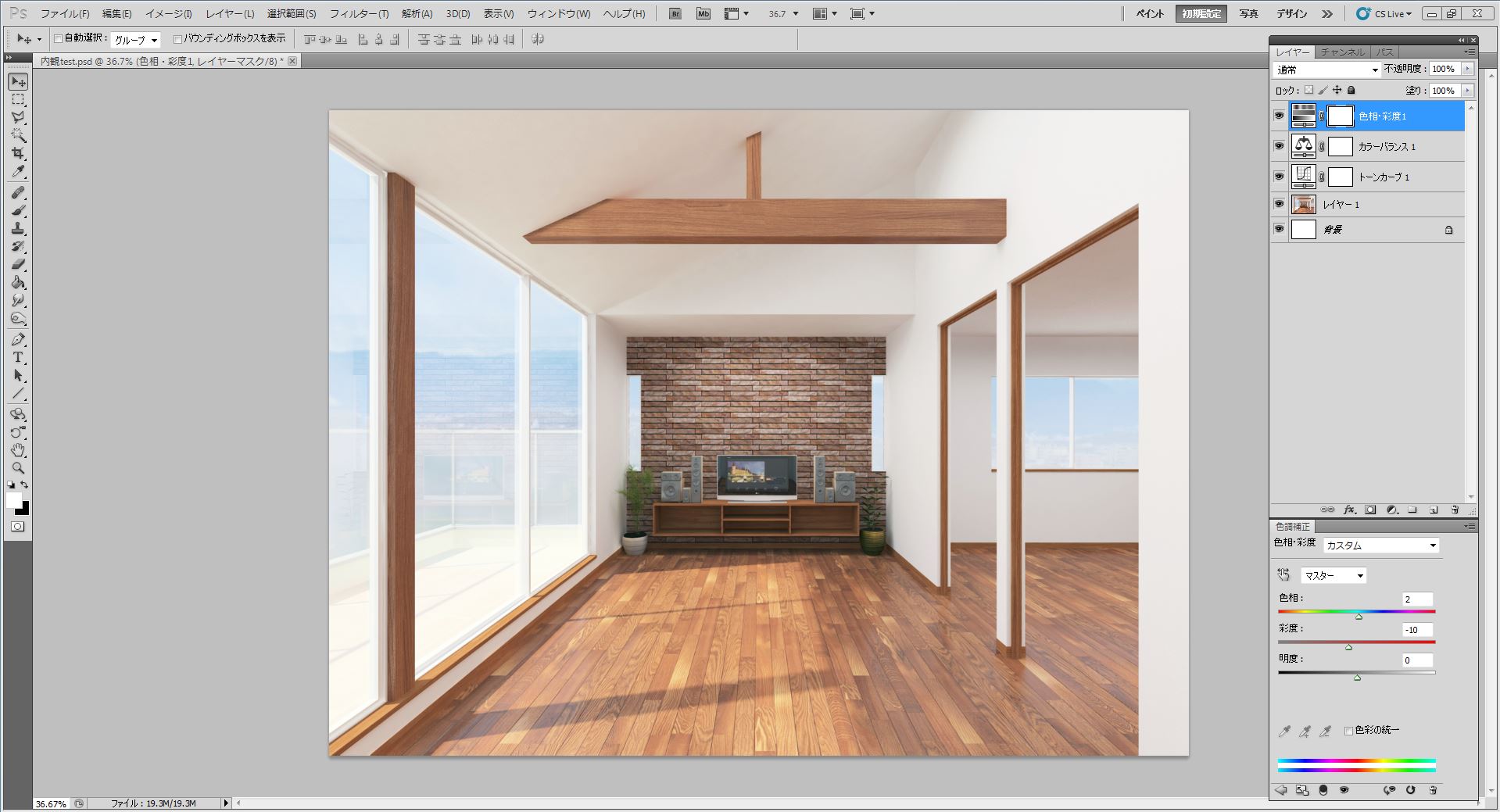
次によく使うのは「色相・彩度」です。
好みや仕上げる絵の方向性で使用の有無や数値は変わりますが、今回は色相を+2にして彩度を-10と下げることで色味を落ち着かせます。
さて、以上がよく使う機能です。
調整をするためにレイヤーを乗せていくと数が多くなり、管理が大変になります。
その際はレイヤーのパネルの下にフォルダマークのボタンがあります。
それをクリックするとレイヤー内にフォルダーができます。
そのフォルダにレイヤーをドラッグするとまとめて監理することができます。
また、レイヤーの横にある目のマークをクリックすると効果の表示、非表示の設定ができます。
これで最初の画像と調整後の画像を比べると絵が良くなっているのが分かるかと思いますので試してみてください。
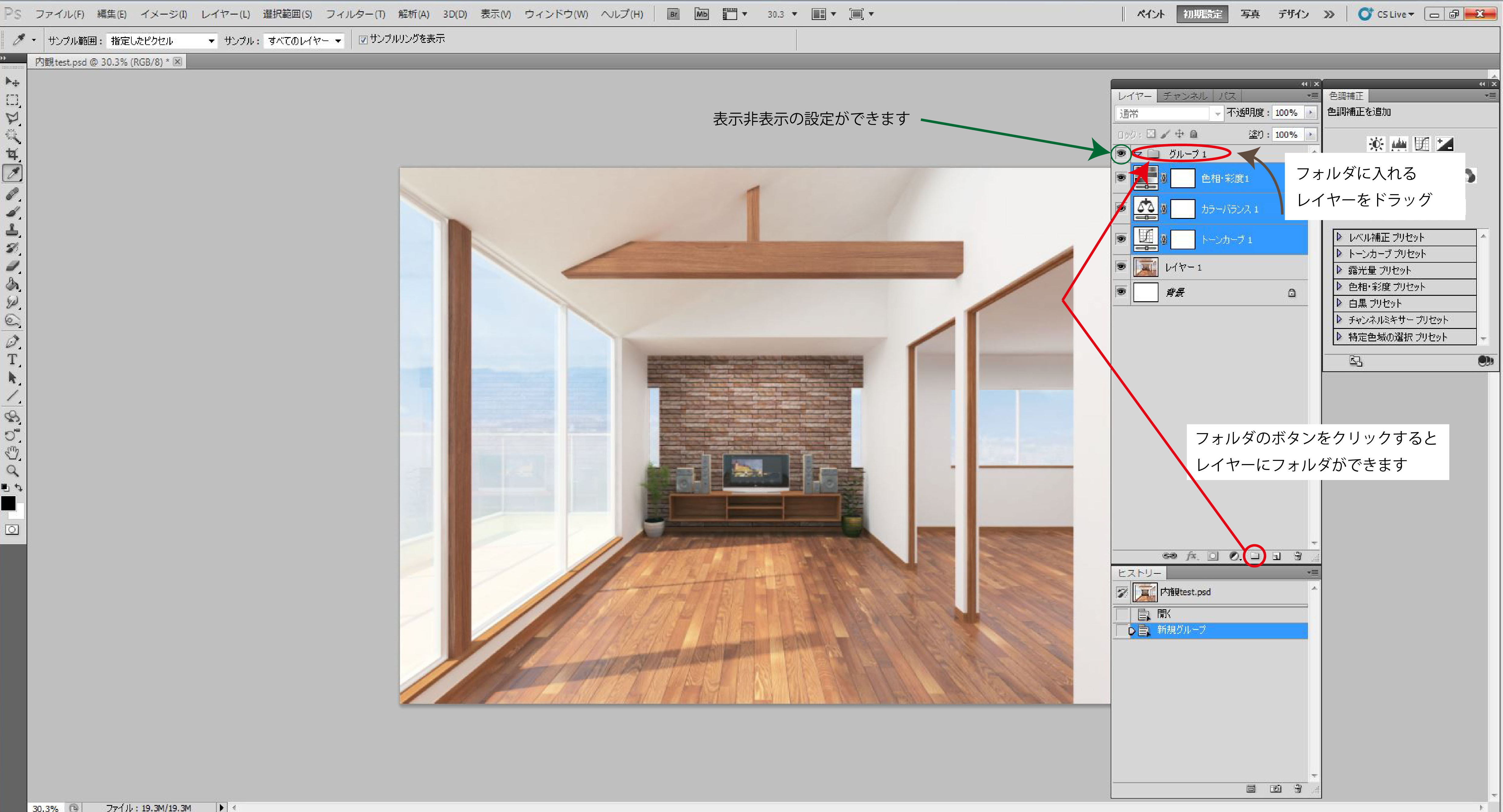
この表示非表示は調整した効果の差の確認の他にも2枚の画像の違いを確認することにもよく使用しますので試してみてください。
今回は以上となります。
何かお役に立ちましたら幸いです。
最後までお読み頂きありがとうございます。

CGパースクリエイター 文元