【3dsmax初心者向け】モデルのロック方法
2018/06/25
こんにちは。デジダスキュビカの文元です。
今回の内容はモデルのロック方法についてご紹介します。
モデルのロックとは動かなくすることです。
使用例で言いますと、図面データを読み込んで作業を行っている場合、
いつの間にか図面が動いていて作業がやり直しになった。
計画建物本体が計画敷地からいつの間にかずれていたなどなど。
実はこれらは私が実際に失敗した事例です。他にもたくさんあります(笑)
これらの失敗を回避する為の作業の一つが動かしてはならないモデル、ラインデータには
ロックをかける、動かなくすることです。
そしてロック、動かなくする方法は大きく2パターンありますのでご説明いたします。
リンク情報によるロック方法
①ロックするモデルを選択します。
②階層の中のリンク情報を開きます。
③移動のX、Y、Zにチェックをつけます。
その下の回転、スケールにチェックを入れると、それらの操作に対してもロックされます。
私は少しでも不安要素を減らしたいのですべてにチェックをつけます。
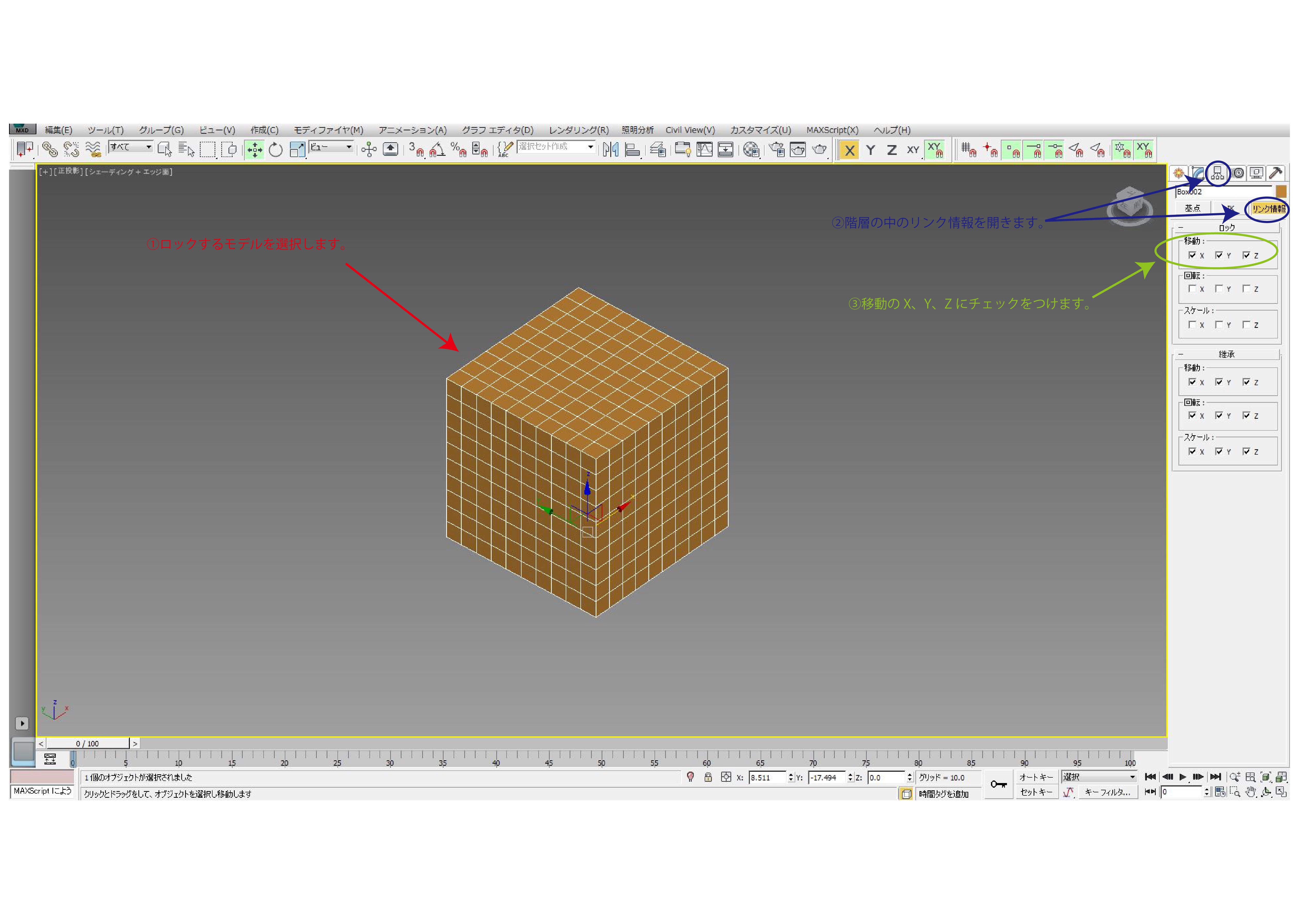
これがロックの方法その1です。
私は図面、カメラのデータを必ずリンク情報でロックをかけます。
もしずれて、作業やり直しになるのが怖くて仕方がないんです(笑)
フリーズによるロック方法
④フリーズするモデルを選択します。
⑤右クリックし「選択をフリーズ」をクリックします。
これでモデルがフリーズされました。
何も設定していなければモデルが白くなり選択不可になったかと思います。
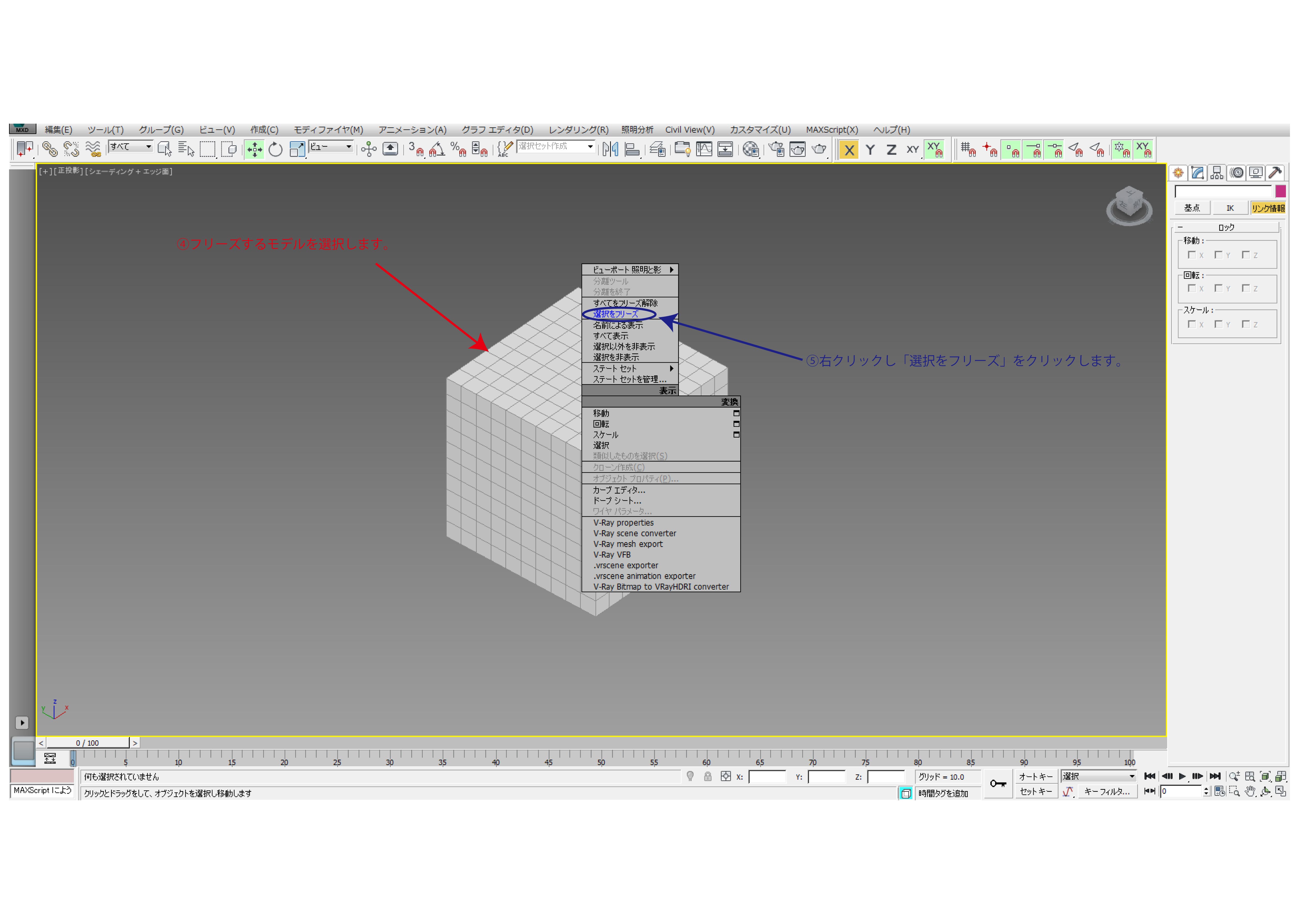
フリーズを解除する場合は右クリックから「すべてをフリーズ解除」です。
次にフリーズの設定を変えてみます。
⑥フリーズするモデルを選択し、右クリックからオブジェクトプロパティをクリックします。
⑦表示プロパティの中の「フリーズをグレーで表示」のチェックをはずし、「OK」をクリックします。
※チェックをはずせない場合は「レイヤ別」「オブジェクト別」をクリックしてください。
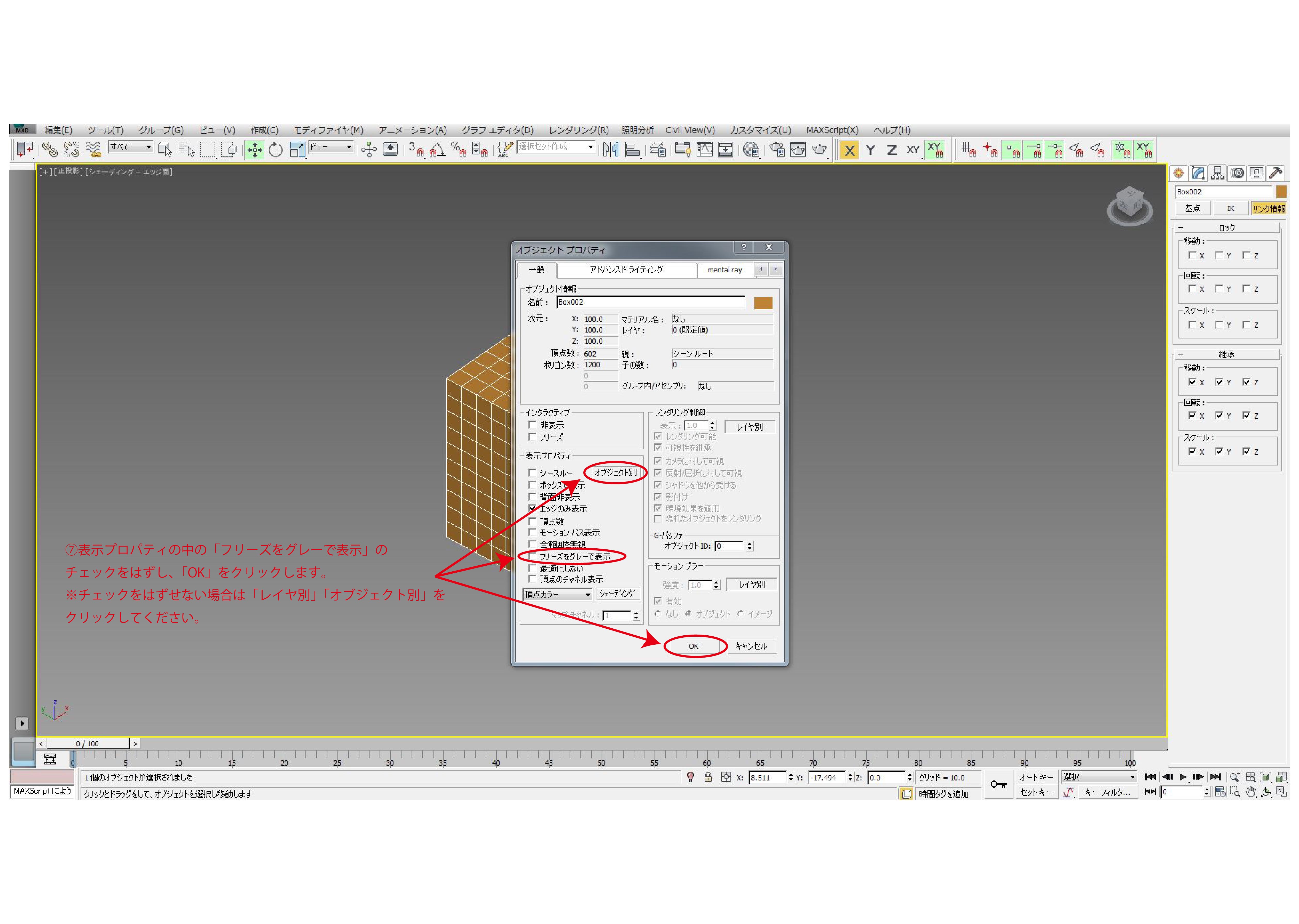
これで選択してフリーズをかけると色が変わらず選択不可になりました。
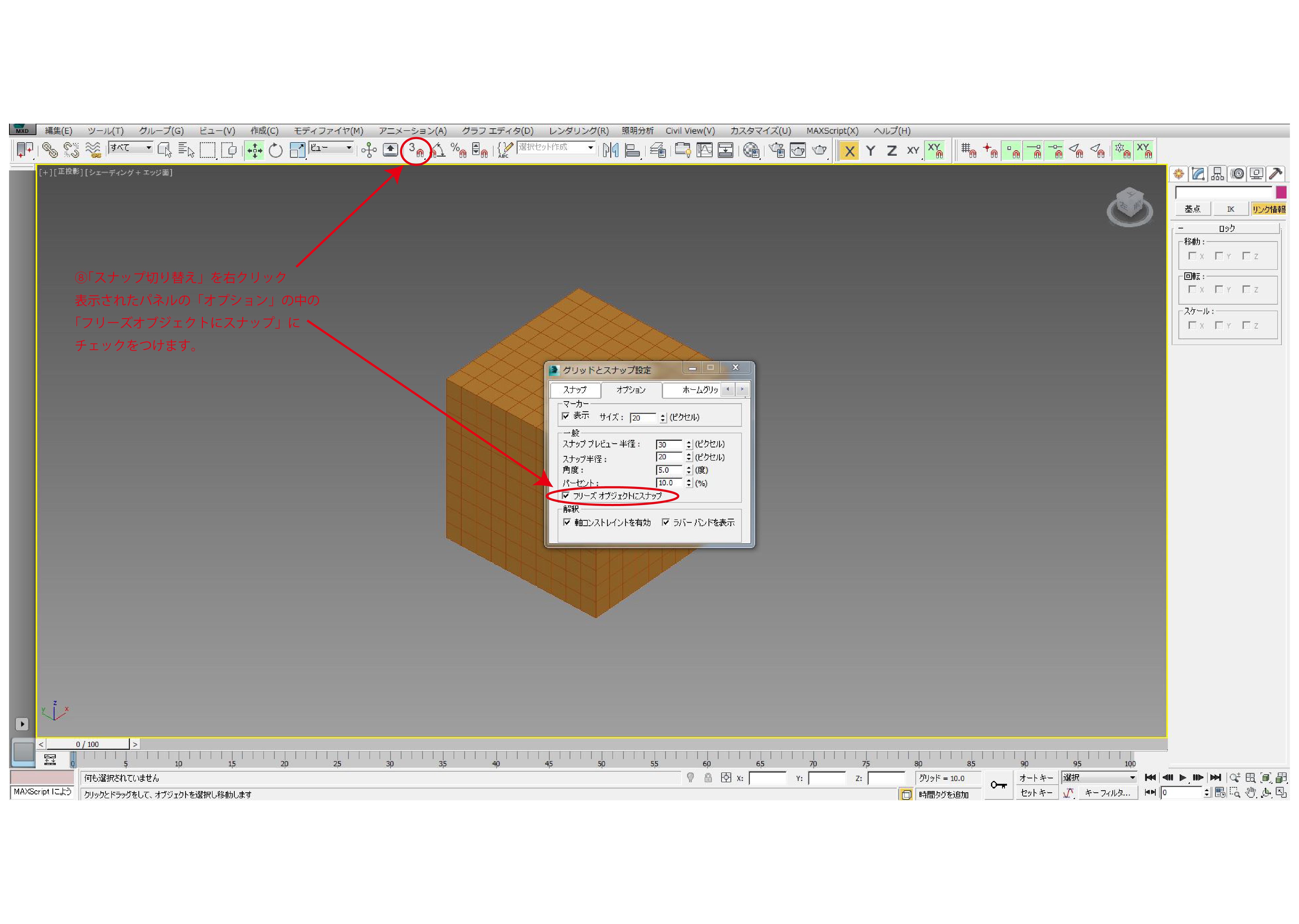
またスナップを利かせることもできます。
⑧「スナップ切り替え」を右クリック
表示されたパネルの「オプション」の中の「フリーズオブジェクトにスナップ」に
チェックをつけます。
これでフリーズしたモデルにスナップが聞くようになりました。
リンク情報とフリーズの大きな違いは選択できるか否かです。
正直どちらを使用するかは好みで分かれますが、私はリンク情報を使うことが多いです。
何故かというと、リンク情報は選択ができるので右クリックから表示非表示の使い分けができるからです。
表示非表示については【3dsmax初心者向け】モディファイヤリストの設定、表示非表示機能で
紹介させて頂いておりますので、よろしければご覧下さい。
今回は以上となります。
何かお役に立ちましたら幸いです。
最後までお読み頂きありがとうございます。

CGパースクリエイター 文元