【3dsmax初心者向け】エッジ面、ワイヤーフレーム、色の切り替え方
2018/06/11
こんにちは。デジダスキュビカの文元です。
今回の内容は作業がやりやすいようにモデルの見え方を変える機能です。
上手く使えば制作時間の短縮にも繋がりますので、ご紹介させて頂きます。
シェーディング・エッジ・ワイヤーフレーム
モデリングを行う基本の一つは「作業しやすいようにモデルを見やすくする」事です。
作り込んでいくとどうしても、どこの作業をしているか分からなくなることがあります。
それを分かりやすくする手順として色々ありますがエッジとワイヤーフレームを
使い分けるのも効率よく作業する手として有効です。
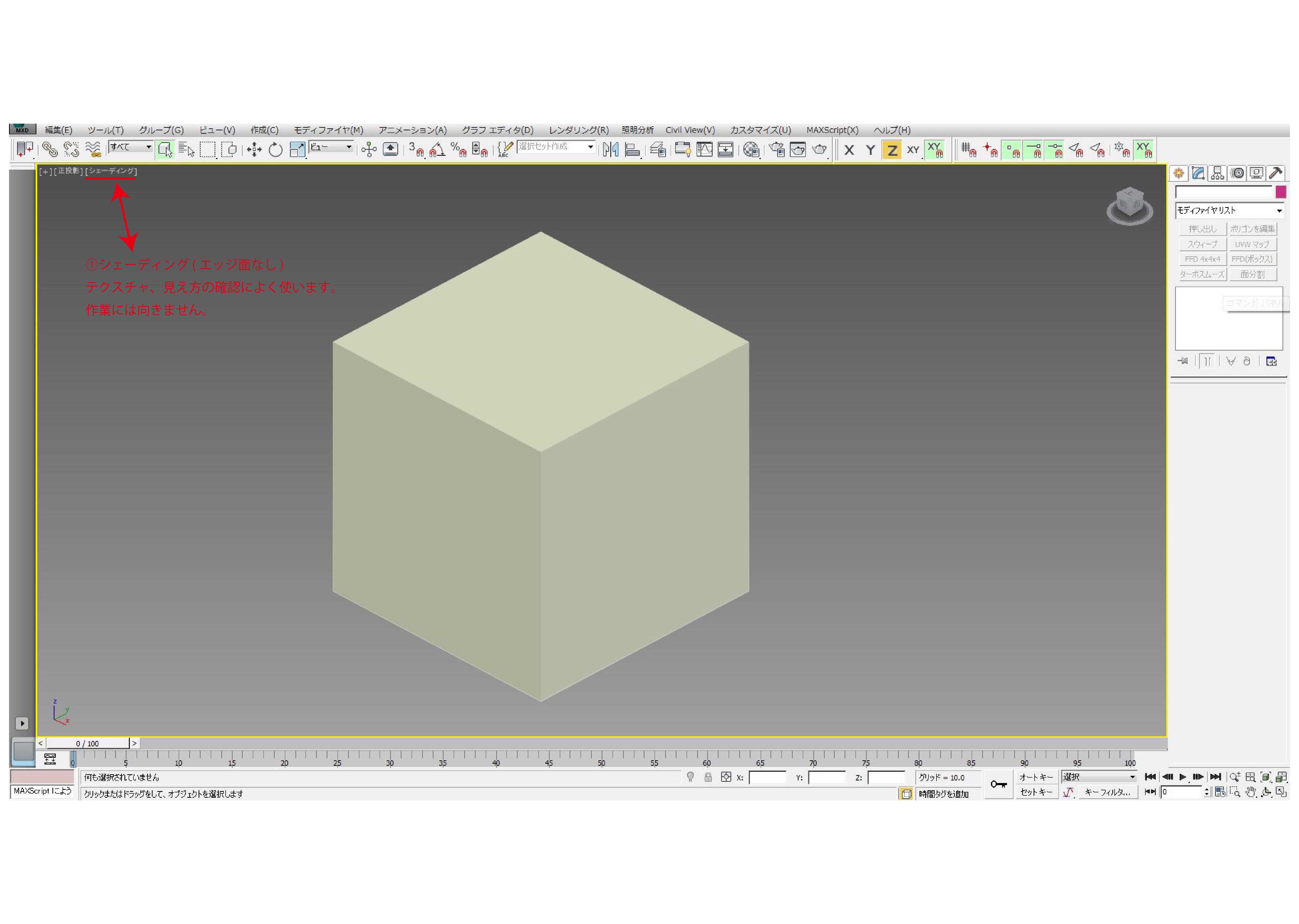
①シェーディング(エッジ面なし)
テクスチャ、見え方の確認によく使います。
作業には向きません。
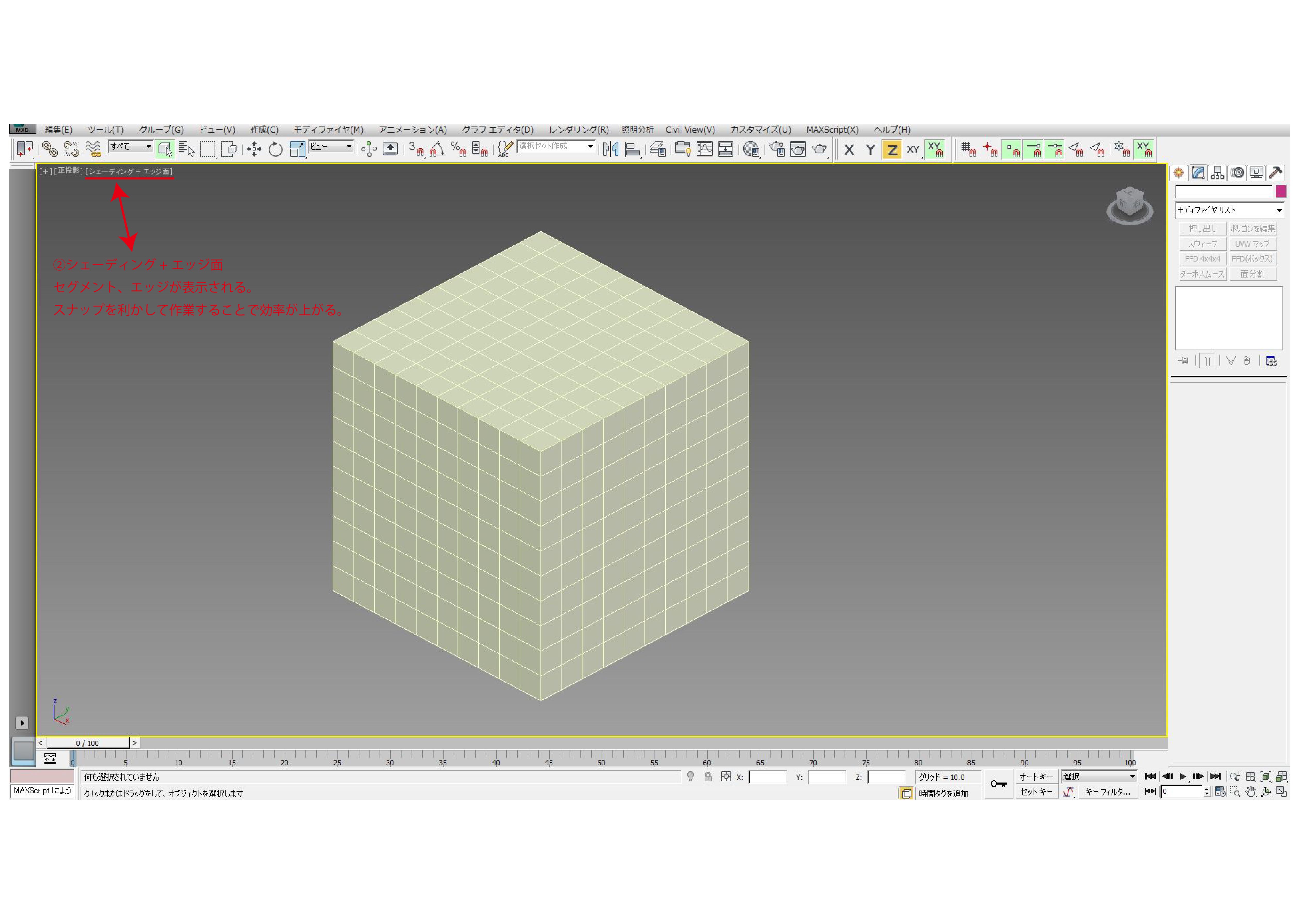
②シェーディング+エッジ面
セグメント、エッジが表示される。
スナップを利かして作業することで効率が上がる。
ショートカットキーはF4
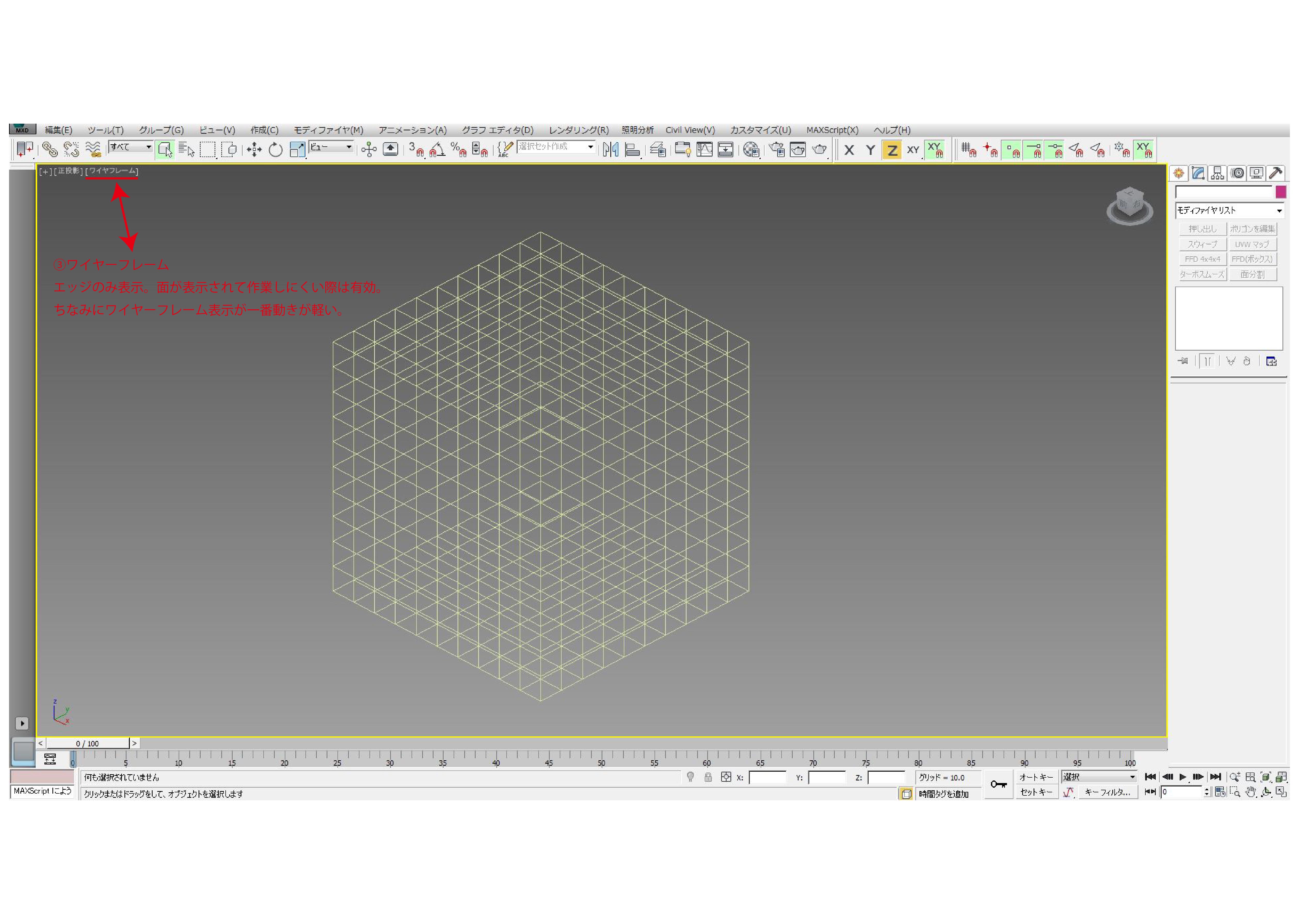
③ワイヤーフレーム
エッジのみ表示。面が表示されて作業しにくい際は有効。
ちなみにワイヤーフレーム表示が一番動きが軽い。
モデルを作りこんでデータが重くなった際は移動だけでもワイヤーフレームにすると多少作業しやすくなる。
ショートカットキーはF3
また、時折ショートカットキーが利かなくなる場合があります。
直し方としては以下の通りです。
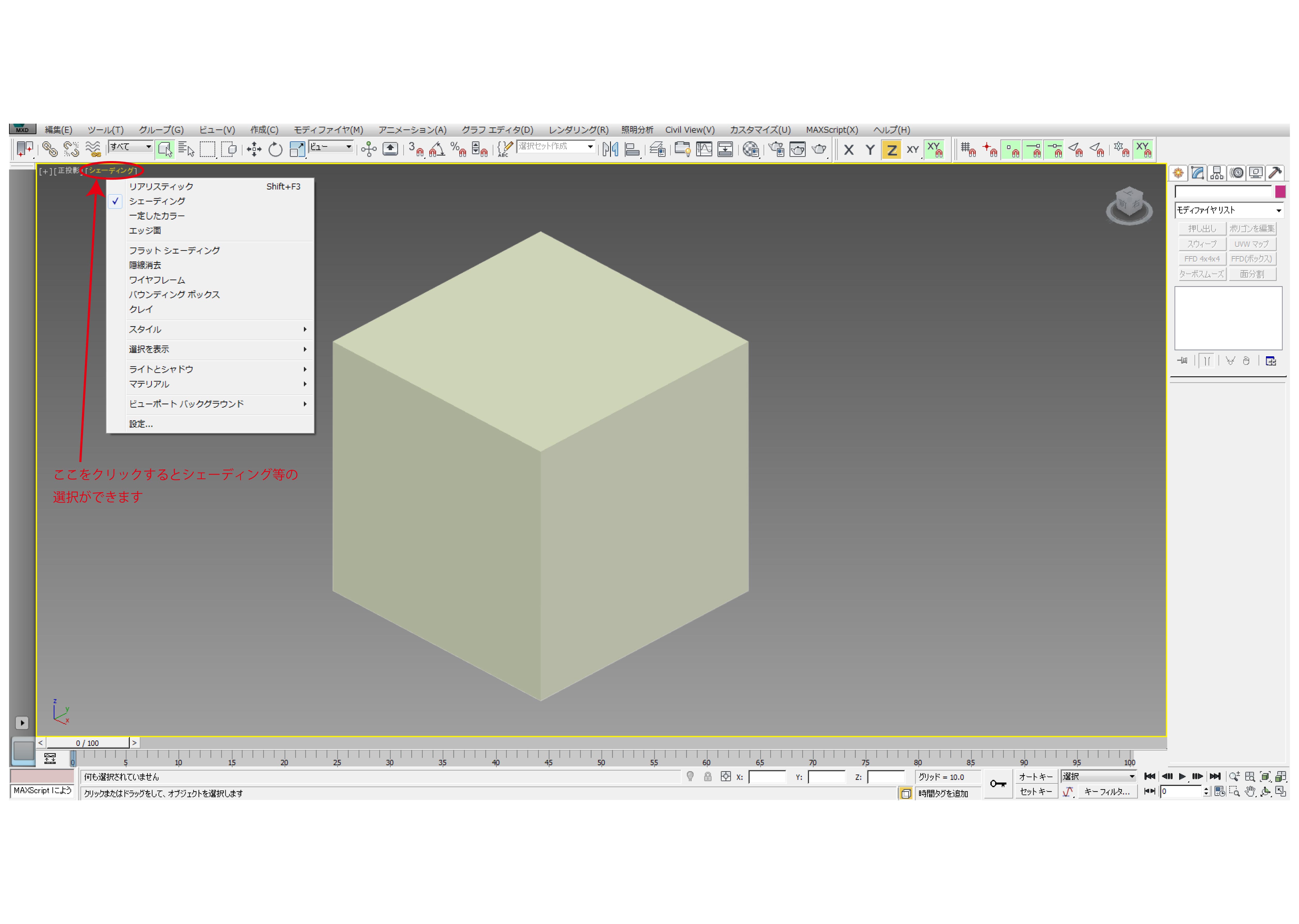
作業画面の左上に3つの[]があります。
一番右の[]をクリックし、シェーディング等を選択できます。
ここで選択し直すと、ショートカットキーの不具合が直ります。
私は週一くらいのペースでショートカットキーが利かなくなりますが5秒くらいの作業で直るので原因については詳しくは調べていません。(笑)
また必要に応じてモデルを表示、非表示することも効率的に作業を行うためには重要です。
詳しくは【3dsmax初心者向け】モディファイヤリストの設定、表示非表示機能をご参照下さい。
作業時のモデルの色
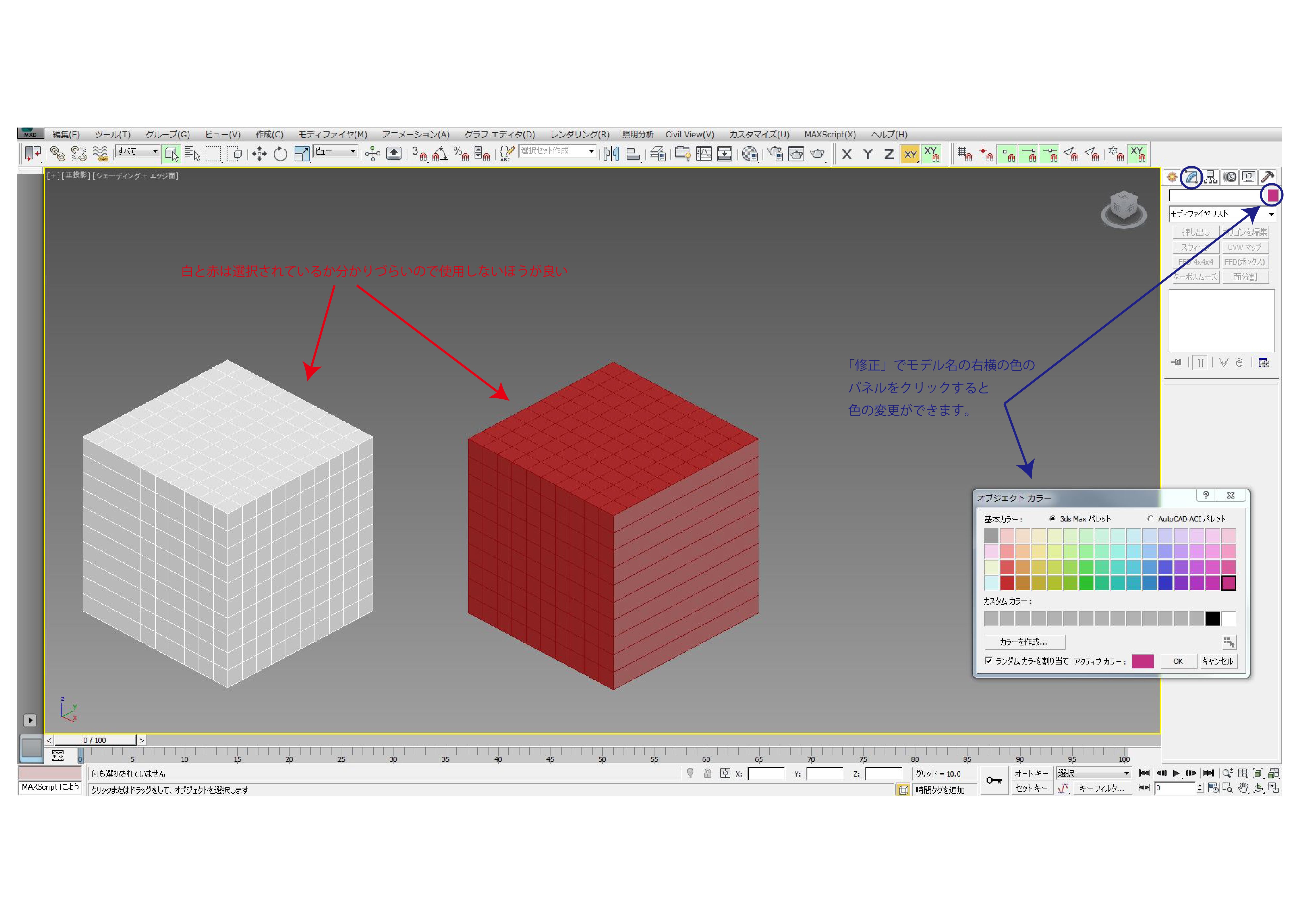
モデルの色について、結論から言いますと白系統、赤系統の色での作業はお勧めできません。
まず白について。モデルを選択するとエッジが白色になります。
つまり元から白色の場合、選択されているかどうかが分からないからです。
赤色も同じ理由でポリゴン編集などの選択の際はエッジが赤色になるので選択されているかが
分かりづらいです。
そのあたりを注意して色を指定しましょう。
指定の仕方は色々とありますが「修正」でモデル名の右横の色のパネルをクリックすると
色の変更ができます。
エッジ面、ワイヤーフレームにも反映されますので自分が見やすい色や色分けを行いましょう。
※ctrl+zは元に戻す(作業を一個前に戻す)ショートカットですが、この色変更は元に戻りませんのでご注意下さい。
今回は以上となります。
何かお役に立ちましたら幸いです。
最後までお読み頂きありがとうございます。

CGパースクリエイター 文元