【3dsmax初心者向け】ラインの作成、使い方の基礎
2018/05/07
こんにちは。デジダスキュビカの文元です。
今回の内容は3dsmaxのラインの作成、使い方の基礎についてご紹介致します。
モデリングの流れを簡単に言うとラインを書き、立体化する流れ。
最初のラインの書き方の知識が増えるとモデリングの幅が広がります。
実際にスペードのマークを作りながら機能のご説明を致します。
「ベジェコーナー」を使用した曲線の作り方
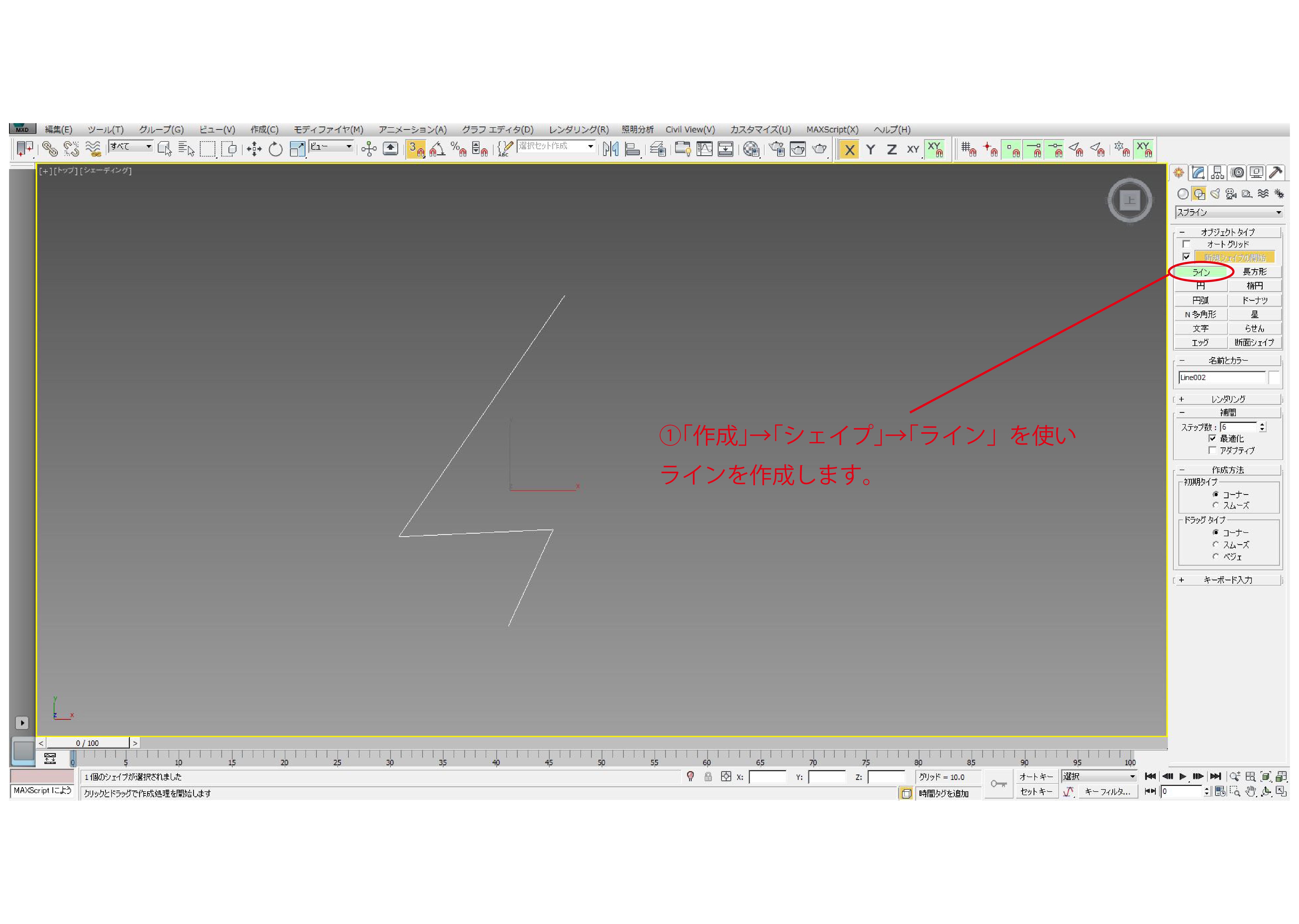
①まずは下画像のように「作成」→「シェイプ」→「ライン」を使い
ラインを作成します。
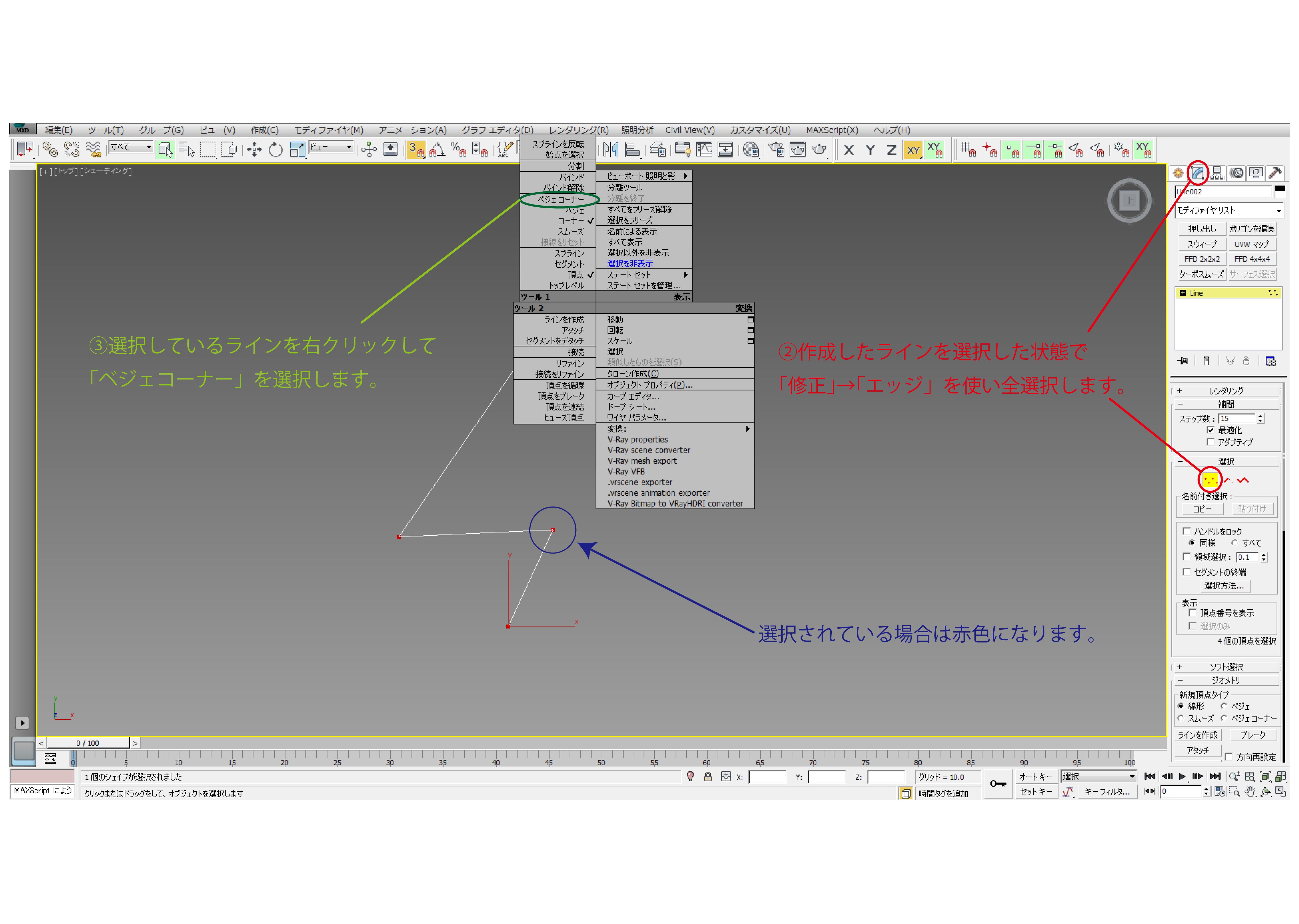
②作成したラインを選択した状態で「修正」→「エッジ」を使い全選択します。
※この選択方法では選択されているものは赤色になります。
なので作業をしている際のベースの色は赤色以外がおすすめです。
③選択しているラインを右クリックして「ベジェコーナー」を選択します。
すると緑色の点が表示されます。
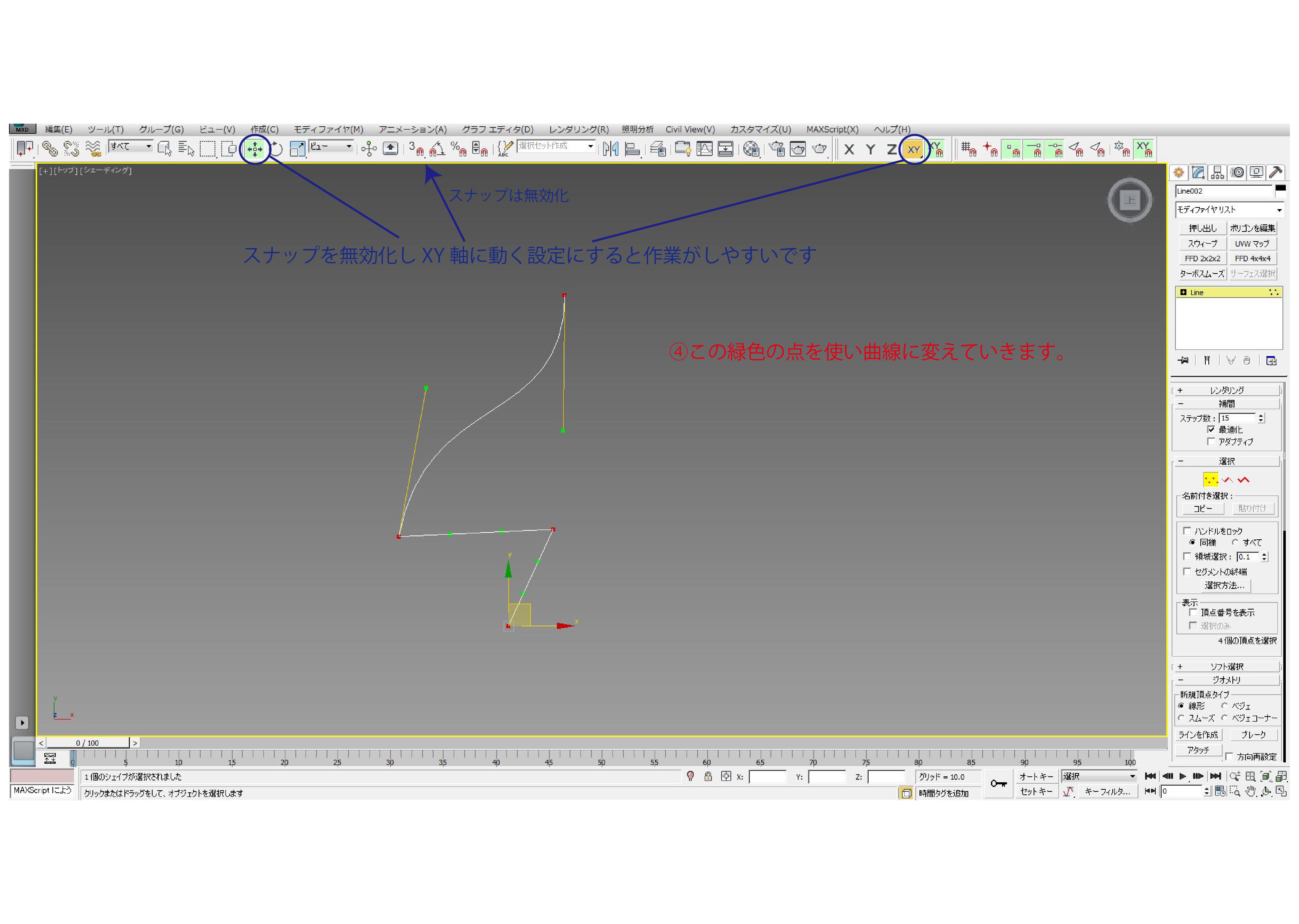
④この緑色の点を使い曲線に変えていきます。
その際はスナップを無効化しXY軸に動く設定にすると作業がしやすいです。
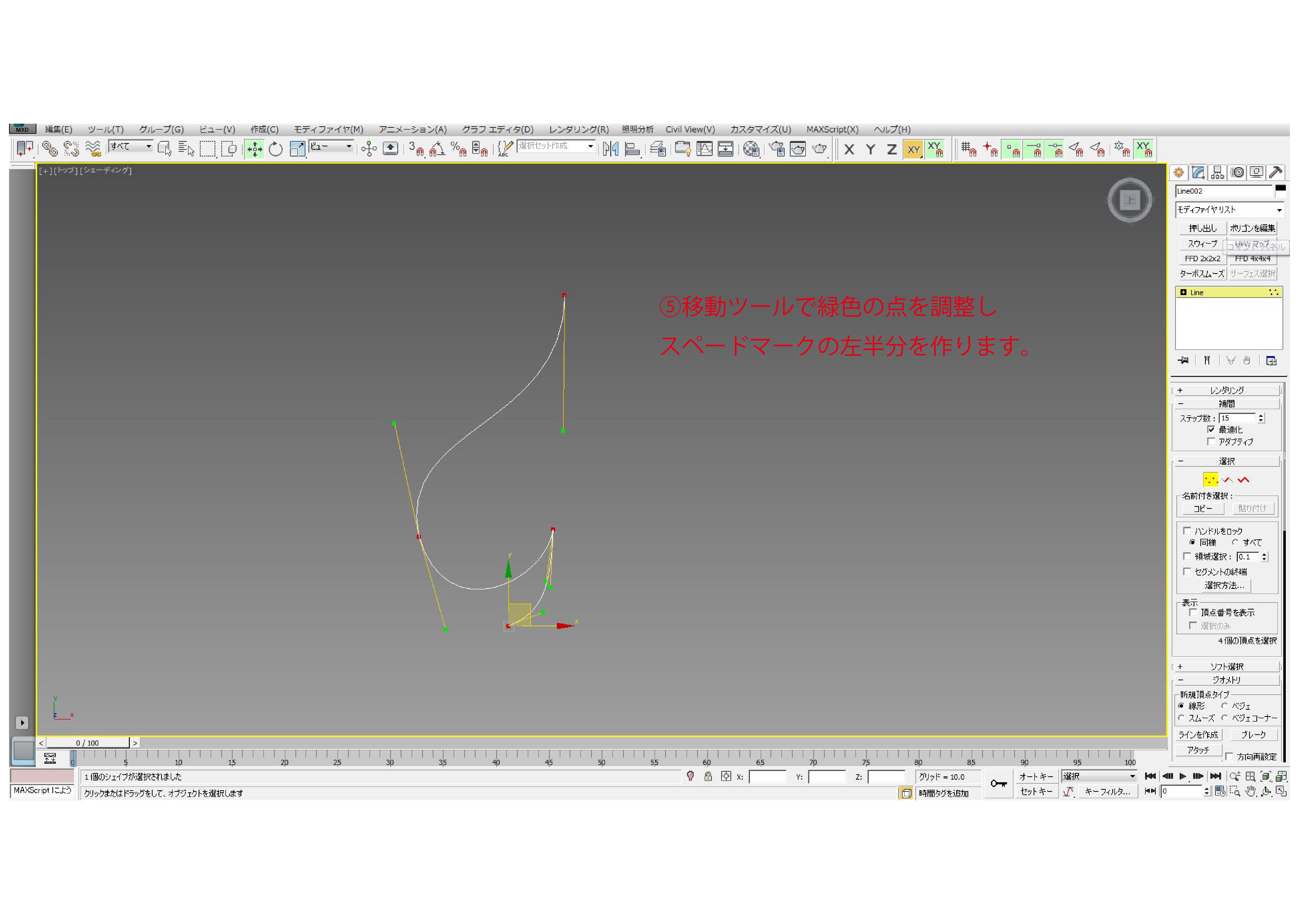
⑤移動ツールで緑色の点を調整しスペードマークの左半分を作ります。
※ベジェコーナーの緑色の点は②でご説明した
「修正」→「エッジ」で選択していないと現れません。
移動の方向を設定していないとZ軸に動くこともあるので注意しましょう。
ラインの反転コピー方法
⑥一度「エッジ」を解いてから「ミラー」ツールを選択します。
⑦ミラー軸とクローンについて選択します。
今回の場合はミラー軸はX・選択クローンはコピーで行います。
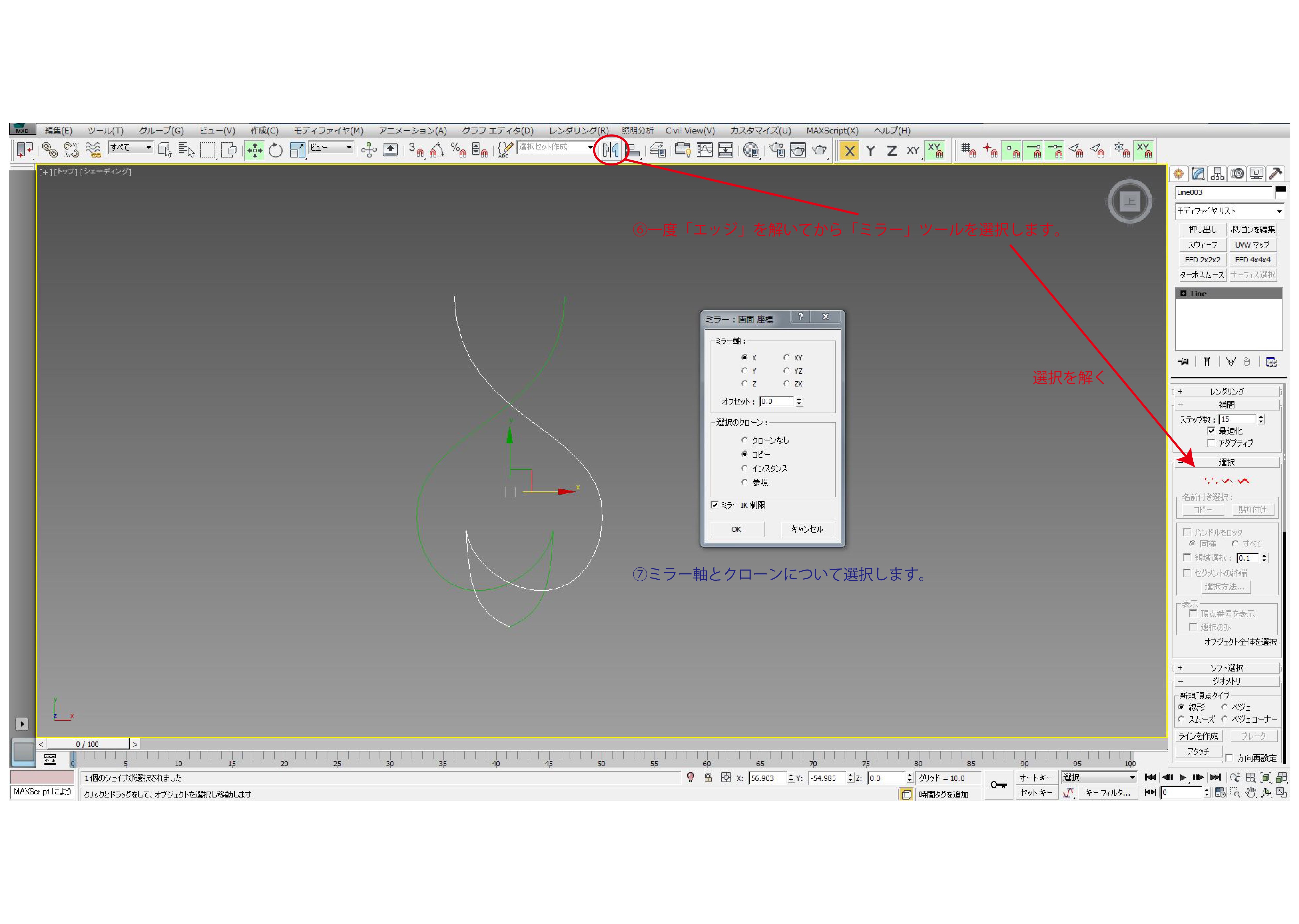
⑧作成したラインを移動させ位置を合わせます。
同じライン内で追加のラインの書き方
底辺のラインがまだ描かれていませんので作成します
⑨左右どちらかのラインを選択し、「修正」→「ラインを作成」を選択します。
⑩ライン作成と同じやり方でラインを作成します。
ラインの引いたら右クリックするとライン引きから離れます。
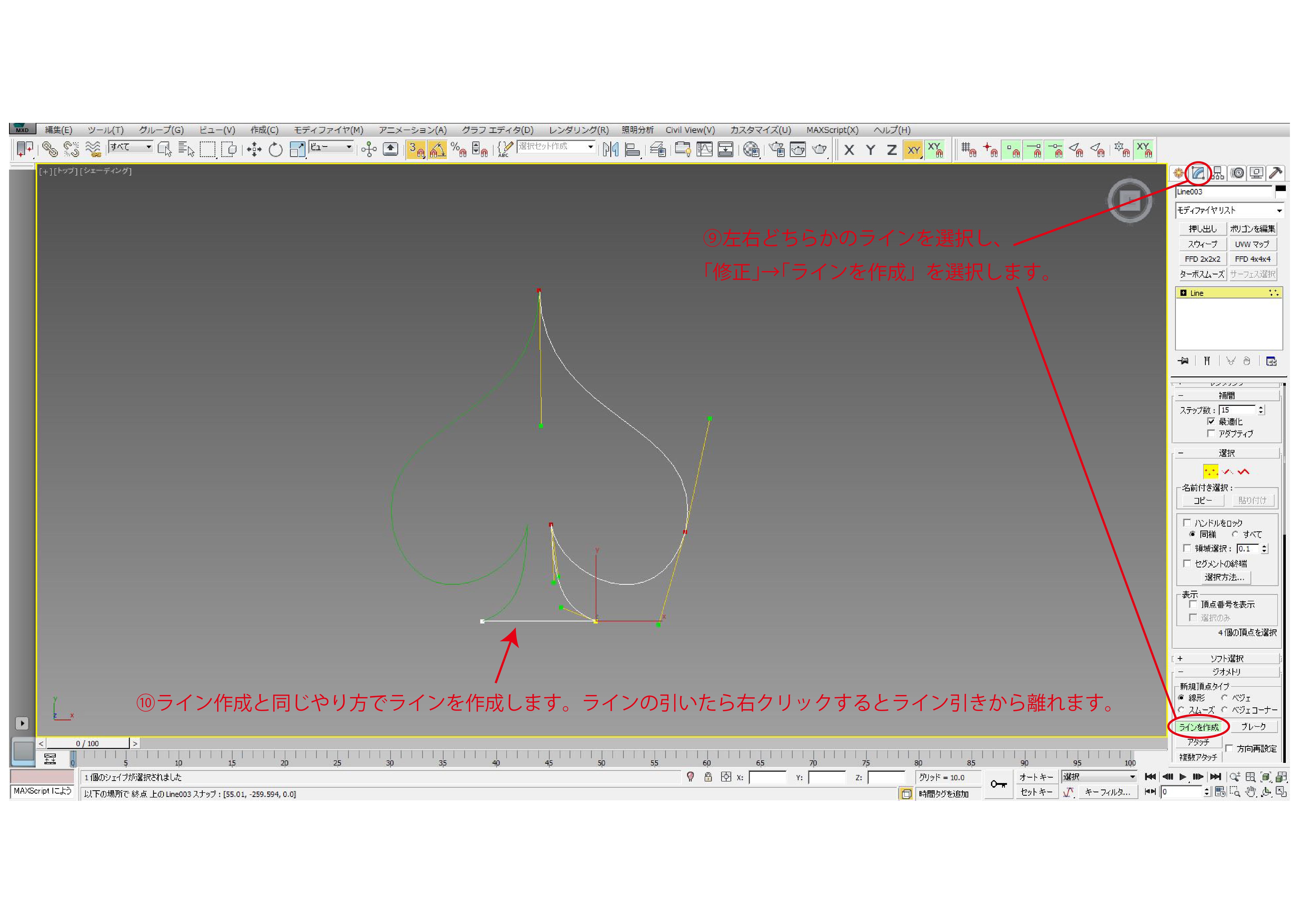
このやり方はラインを新しく作るのではなくラインを追加する考え方に近いと思います。
ラインを引いて足りなかった場合、1から作り直すより
「修正」→「ラインを作成」で作るほうが早い場合もあるので覚えていて損はありません。
⑪後はサイズの微調整をしましょう。
「修正」→「エッジ」で調整しても良いですし、ラインを全選択して
「選択して均等にスケール」を使い調整しても良いです。
また曲線の滑らかさを出す場合は「修正」→「補間」→「ステップ数」を増やすと
曲線が滑らかになります。
※ステップ数を増やしすぎるとデータが重くなるのでご注意下さい。
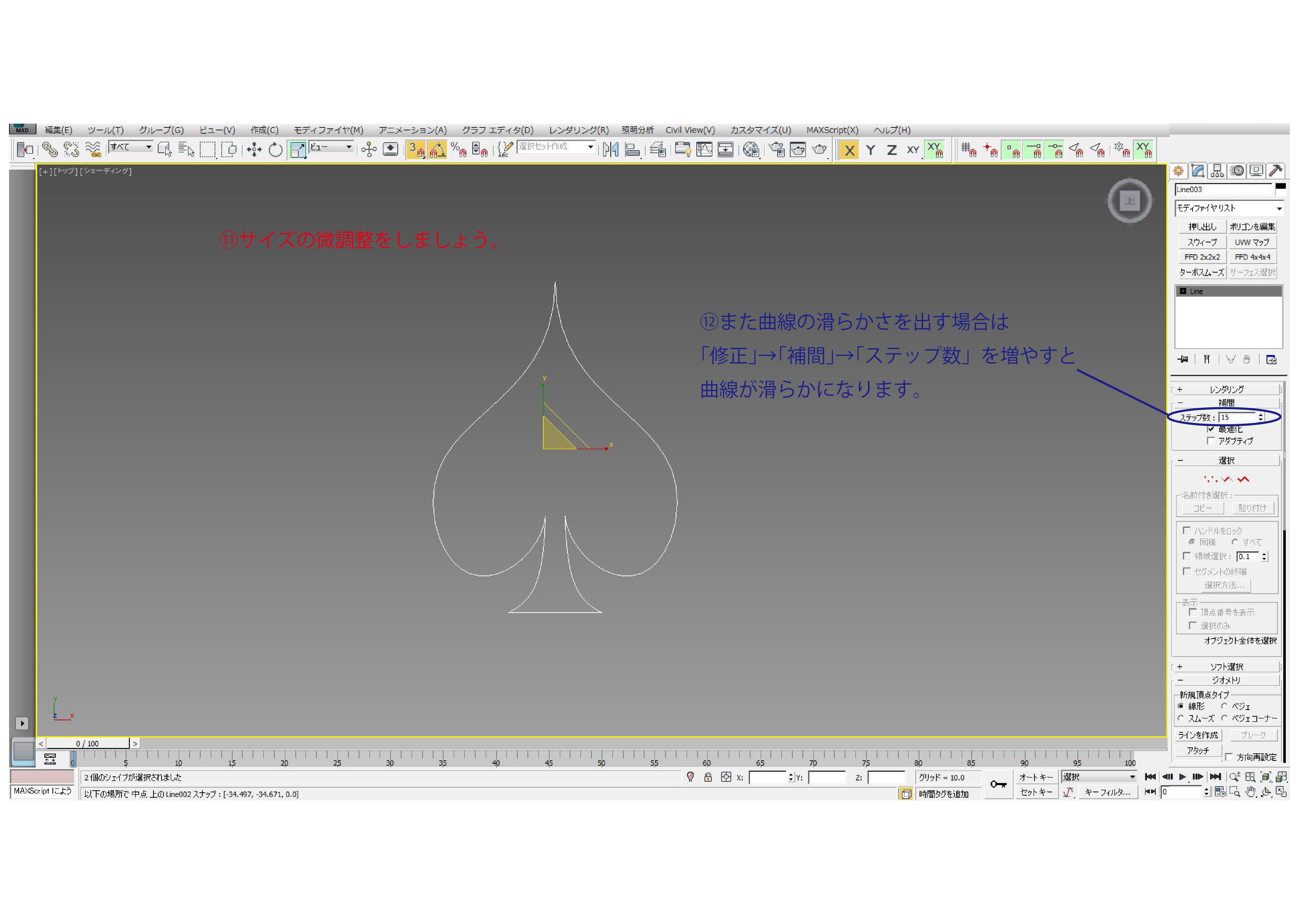
これでスペードマークのラインを書きは完成です。
今回お話した「ベジェコーナー」は敷地、道路、サインの二次曲線ではとても使用頻度が高いです。
マスターすればモデリングの幅も増えますので是非試してください。
さて、ラインの形はできましたが、実は今のラインの設定ですと
押し出しなどで上手くモデリングができません。
では次回はこのスペードマークを立体化する設定をご説明いたします。
最後までお読み頂きありがとうございます。

CGパースクリエイター 文元