【3dsmax初心者向け】モデルの複製方法
2018/04/24
こんにちは。デジダスキュビカの文元でごす。
今回の内容は3dsmaxのモデルの複製の具体的な方法についてです。
モデルを作る際には同じものを複製する機会があります。
今回紹介するのは3つの基本操作を具体的にご紹介致します。
①3dsmaxでの、移動によるモデルの複製方法
複製するモデルを選択して移動のカーソル時にshiftを押しながら移動で複製されます。
その際に以下のタブが表示されます。
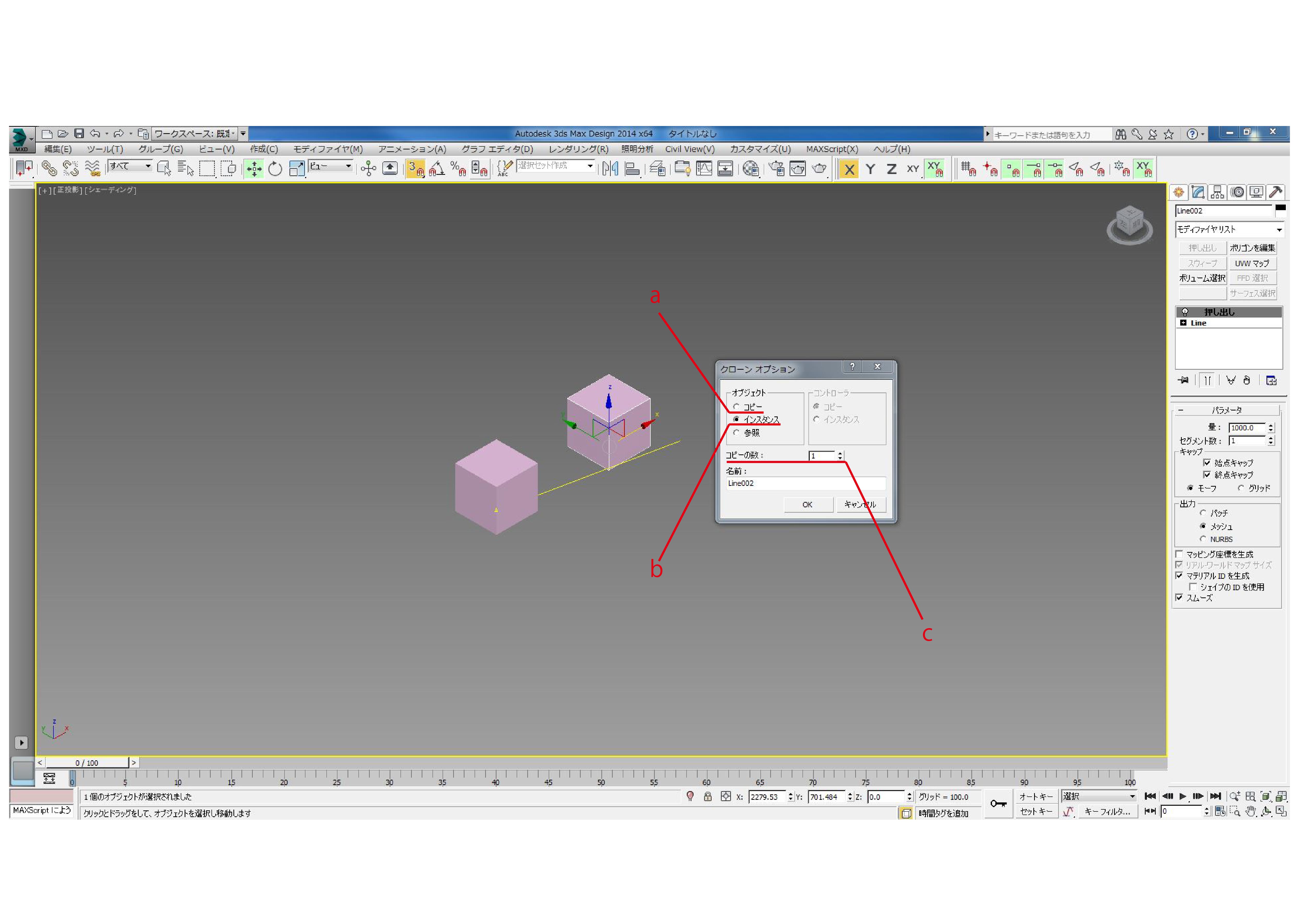
基本的に使用するのは上画像のa~cです。
a:コピー
通常の複製です。
単純に同じモデルを増やすのみです。
b:インスタンス
複製したモデルの編集を行うと他の複製したモデルが同じ形状変化を行います。
たとえばインスタンスで複製した立方体の高さを1000から3000に変えます。
すると全てのも出るの高さが3000となります。
aのコピーで複製されているものは反映されません。
また過去掲載の【3dsmax基礎知識】モデルの3つの複製方法「コピー」「インスタンス」「参照」に
詳しく掲載されていますのでよろしければご参照下さい。
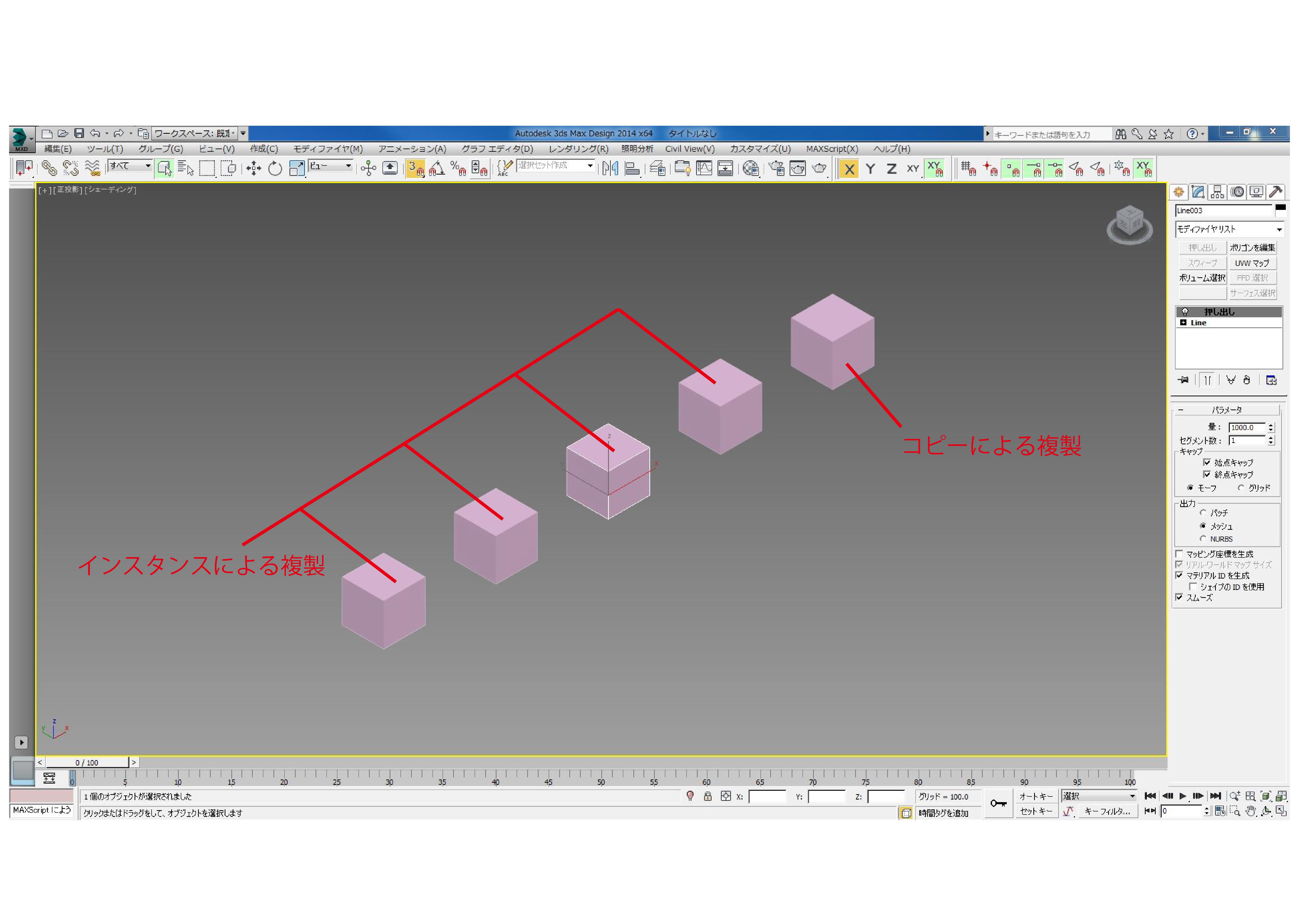
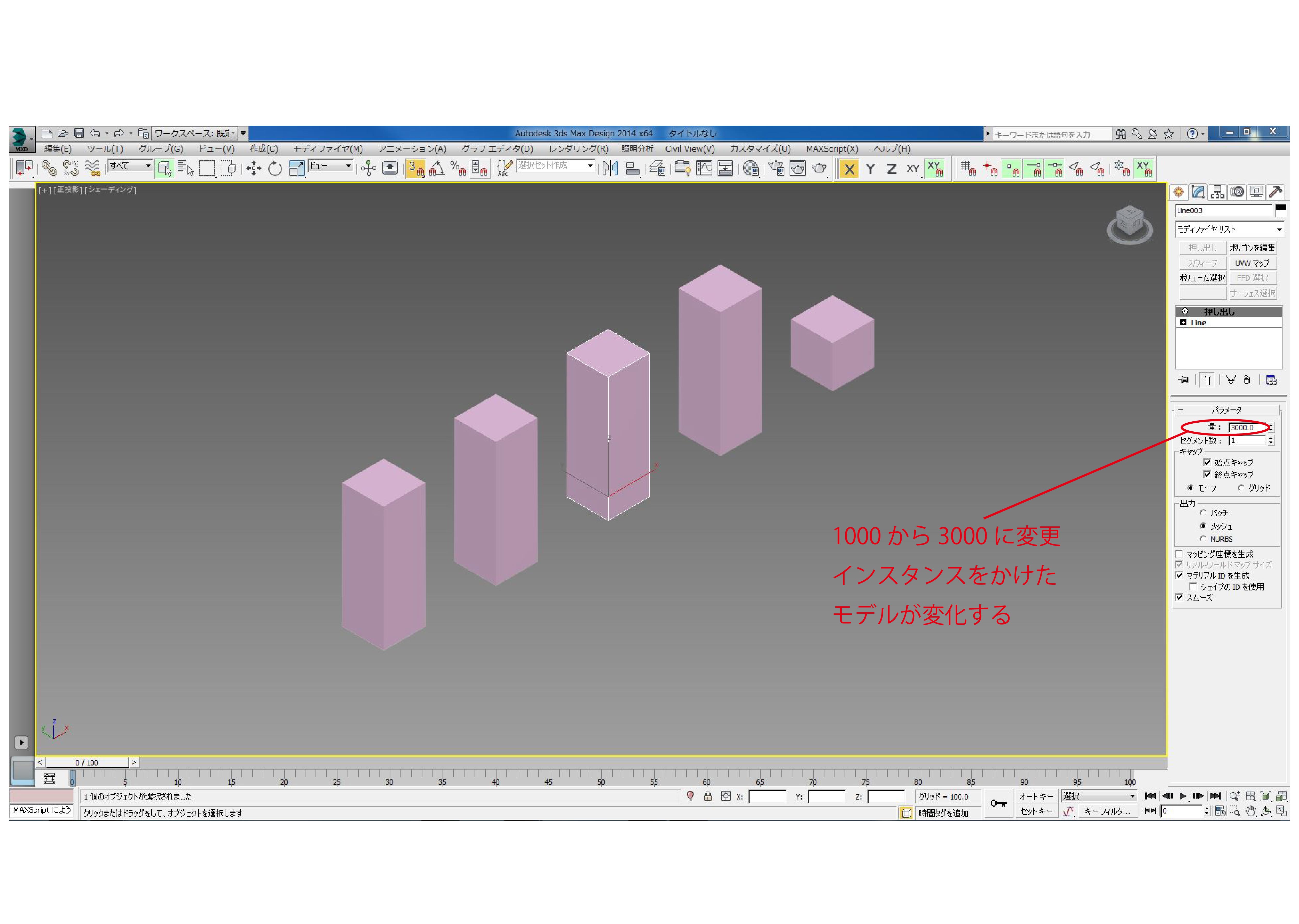
またbインスタンスで複製されているデータの方がaコピーで複製されたモデルよりも
データが軽いというメリットもあります。
小物や飾りなどの複雑な形のモデルはデータが重く、モデルをコピーで増やすと更に重くなるので
インスタンスで増やすことで多少データ容量を軽減することができます。
c:コピーの数
指定した数だけコピーされます。
制作内容に応じてaコピーかbインスタンスかを使い分けましょう。
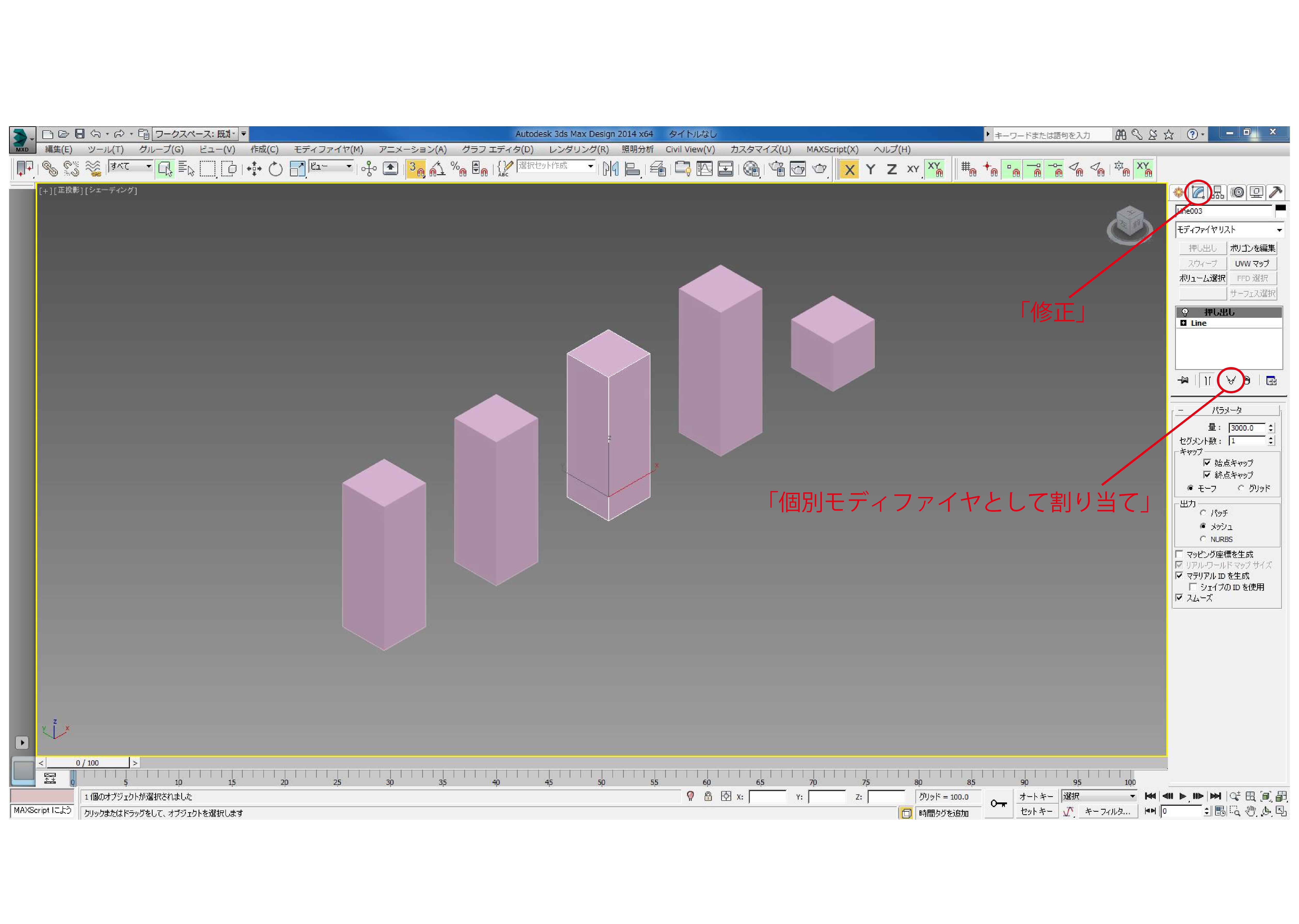
またインスタンスを解除することもできます。
解除するモデルを選択して「修正」→「個別モディファイヤとして割り当て」をクリックすると
インスタンスが解除されます。
②3dsmax、右クリックからのモデルの複製方法
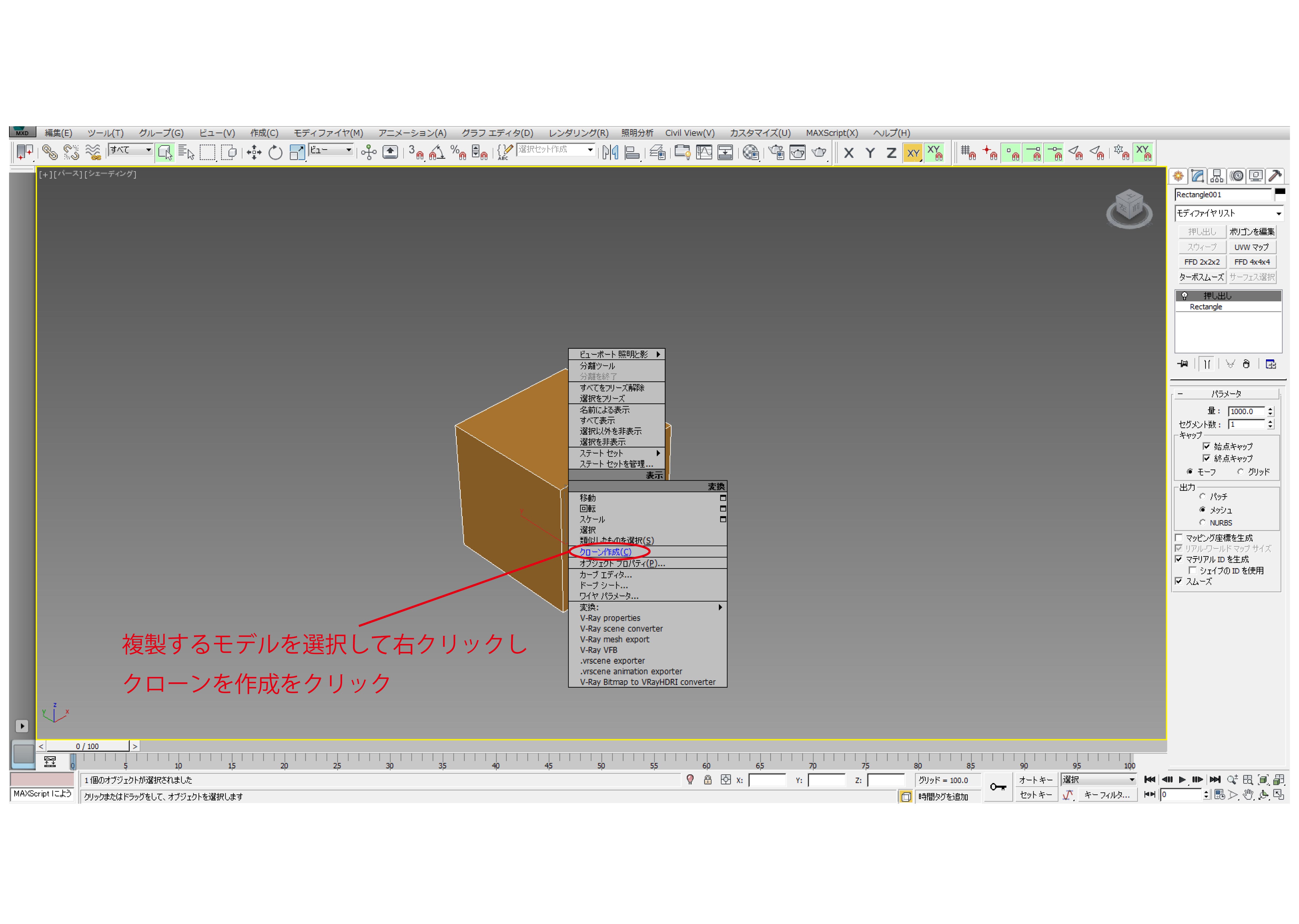
複製するモデルを選択して右クリック。
現れるタブの中にクローン(C)をクリックすると同じ場所に複製されます。
この場合モデルが重なっている状態になりますのでご注意下さい。
ほとんどの場合①移動による複製で作りますが、カメラなど同じ場所にいて欲しい場合は
②右クリックからの複製方法を使用します。
③3dsmax、数値入力によるモデルの複製方法
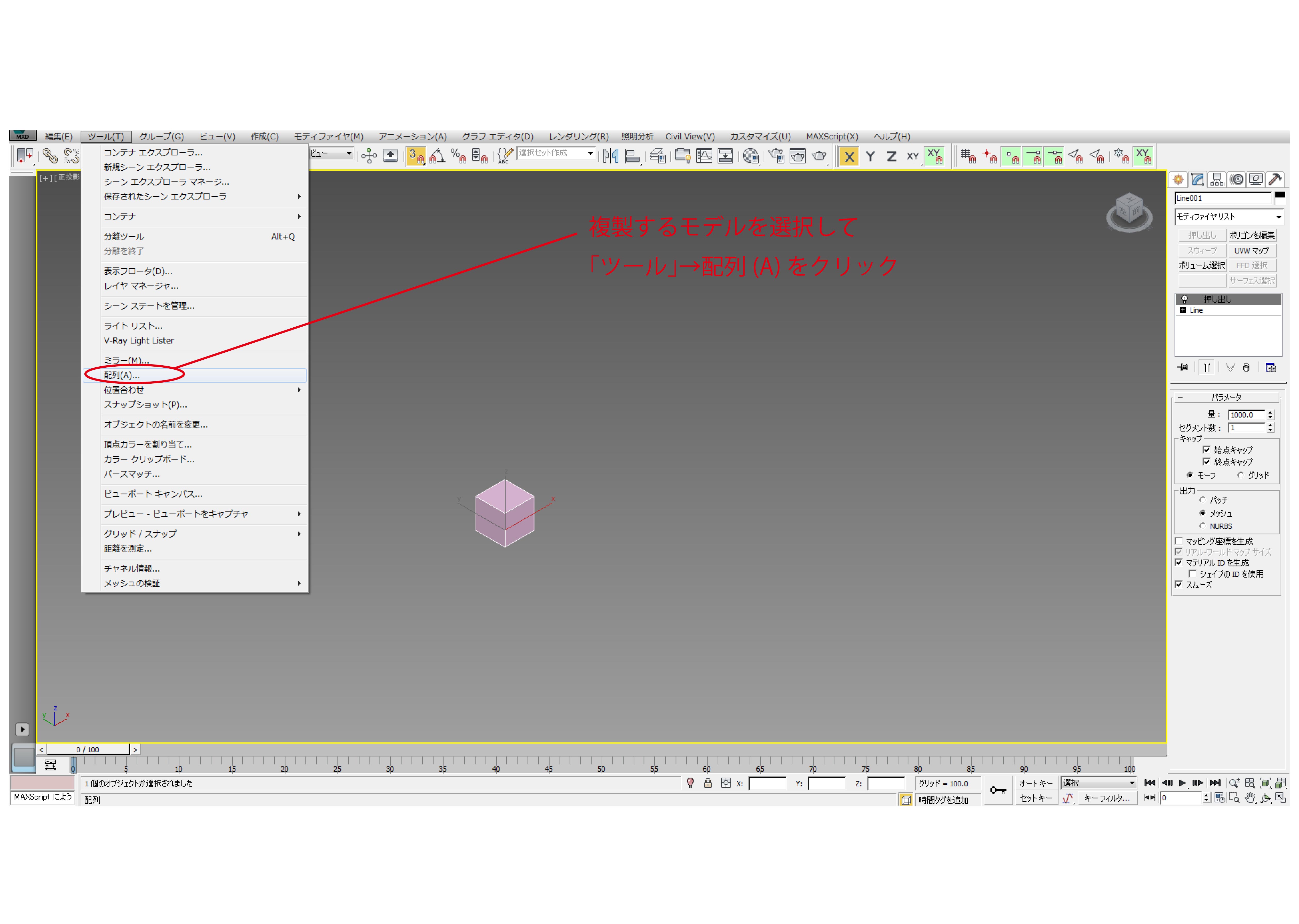
複製するモデルを選択して「ツール」→配列(A)をクリックすると以下のタブが表示されます。
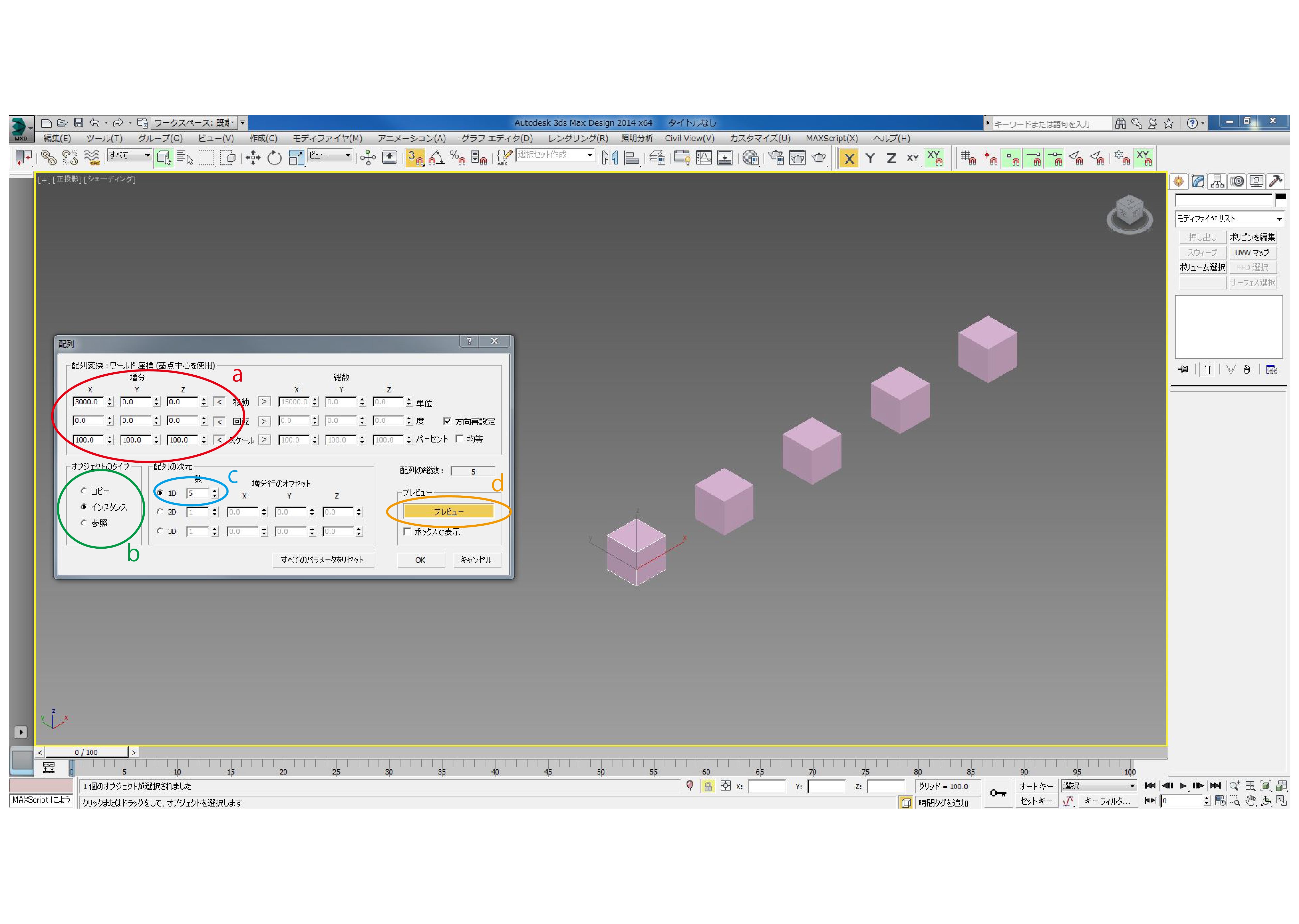
基本的に使用するのは上画像のa~dです
a:X・Y・Zのどの方向、距離に複製するかを入力します。
b:上記でご説明しましたコピー、インスタンスの選択
c:複製する数を入力します
d:プレビューをクリックすると複製する前にどのような配置になるかを見ることができます。
確認後、問題がなければ「OK」をクリック。プレビュー通りに複製されます。
複製にも様々な機能があります。
使いこなせば作業効率が上がりますので、是非試してみてください。
何かお役に立ちましたら幸いです。
最後までお読み頂きありがとうございます。

CGパースクリエイター 文元