【photoshop初心者向け】グラデーションツールを使った簡易編集
2020/08/10
こんにちは。デジダスキュビカの文元です。
今回はphotoshopのグラデーションツールを使った全体の簡易調整についてご紹介致します。
誰でも簡単にできるやり方で、方法によってはとても応用の利くツールです。
下画像の内観画像を使います。
左に大きな掃出し窓があるので、左が明るく右にいくにつれて暗くなるようにします。
まずはグラデーションツールを選択します。
塗りつぶしツールを右クリック、もしくは左クリックを長押しするとグラデーションツールのタブが出てきます。
そして白黒のグラデーションを選択し、新規レイヤーを作ります。
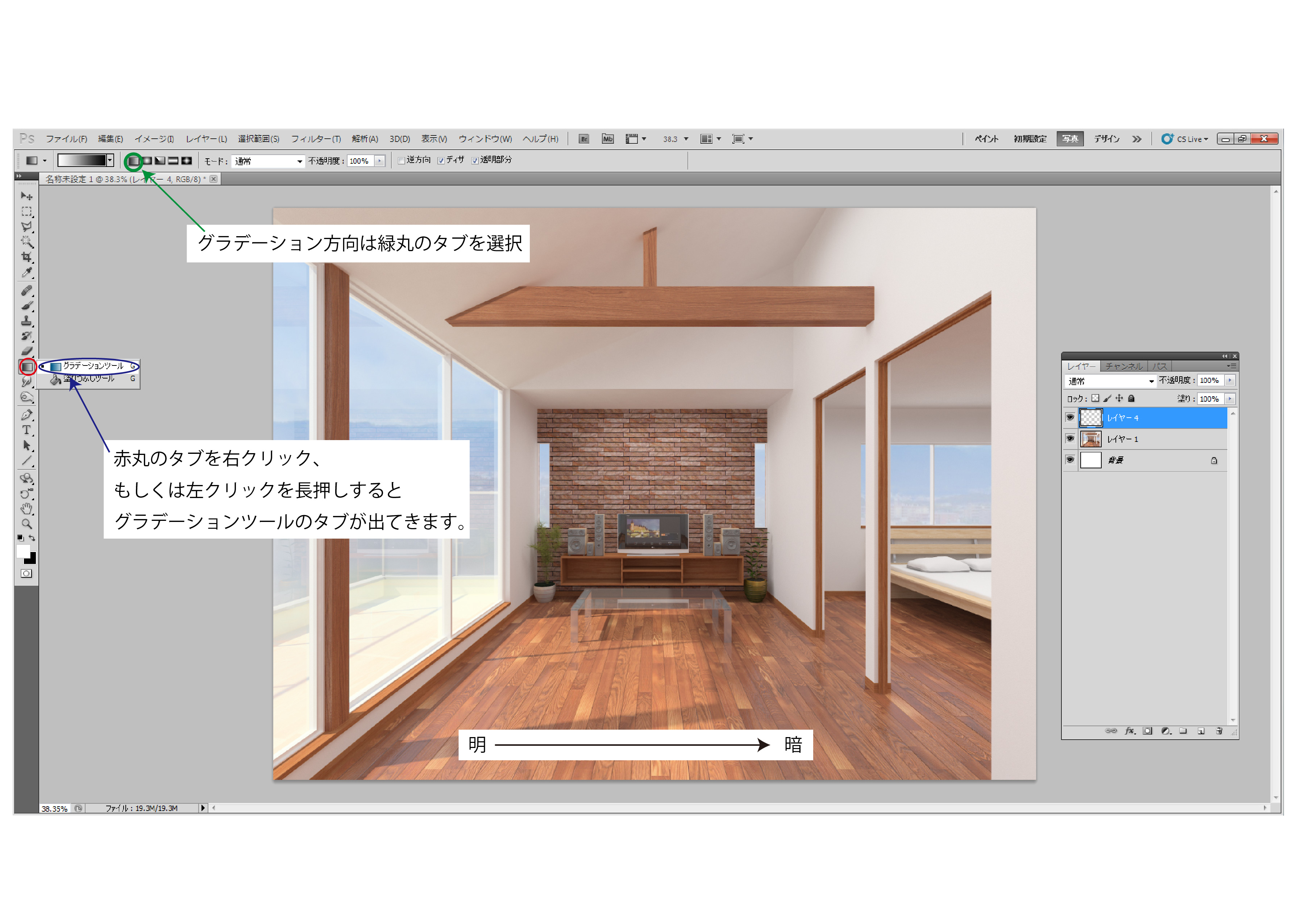
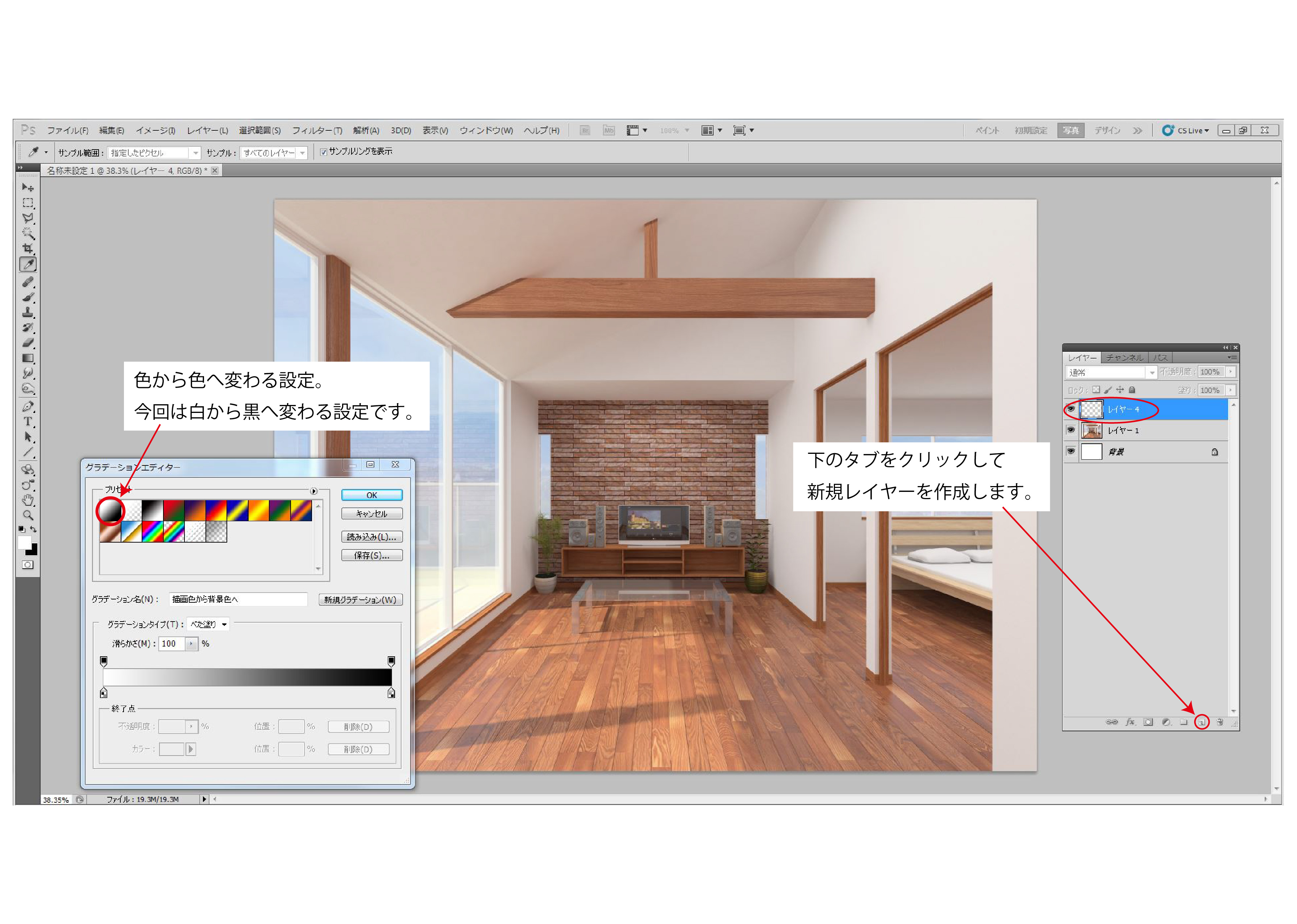
新規レイヤーに左から右にドラッグすると白黒のグラデーションで塗りつぶされます。
ドラックのストロークが長いほど色の移り変わりの間隔が長くなります。
白部分が明るくなり、黒部分が暗くなる処理を行いますので左に白色、右が黒色になるようにします。
色が逆になった場合は左の色のタブを逆転させましょう。

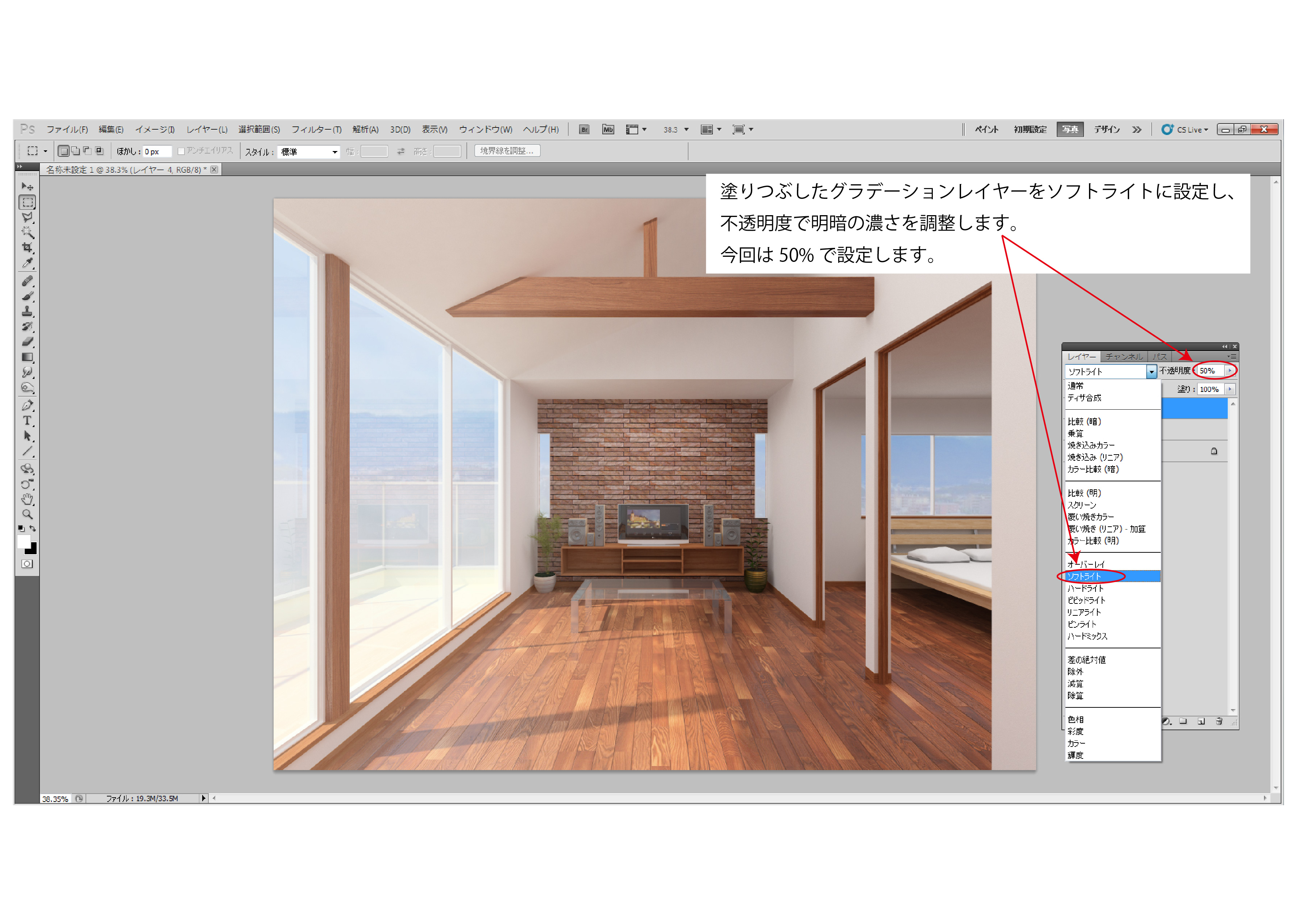
塗りつぶしたグラデーションレイヤーをソフトライトに設定し、不透明度で明暗の濃さを調整します。
今回は50%で設定します。
まずは新規レイヤーを作成します。
次は写真、画像、パースには見せたいものがあり、その箇所は明るくすることが多いです。
なのでその箇所、今回の画像では中央を明るくする方法についてご説明します。
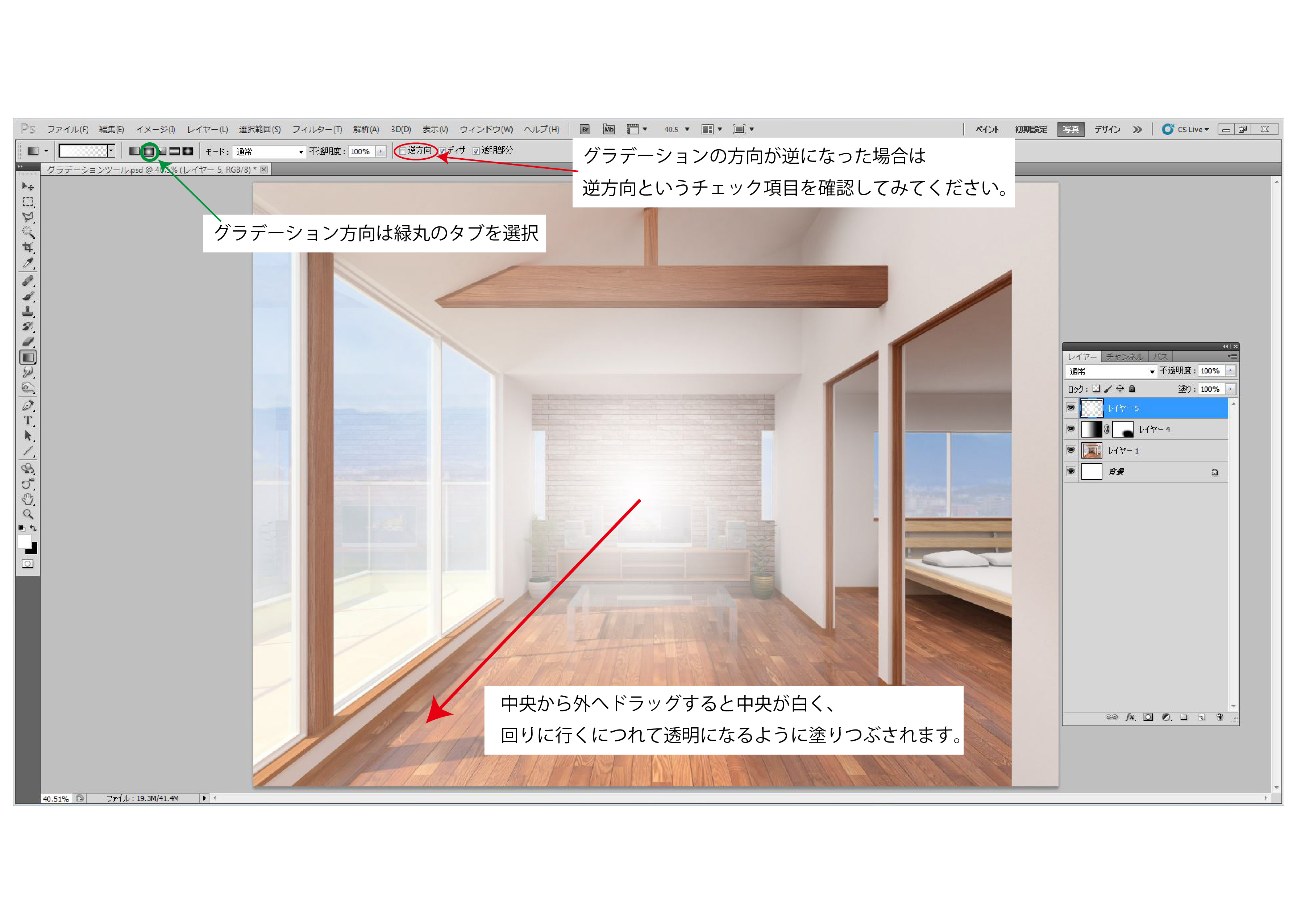
まずはグラデーションツールの設定を変更します。
グラデーション方向は円形。
白から透明になる設定にします。
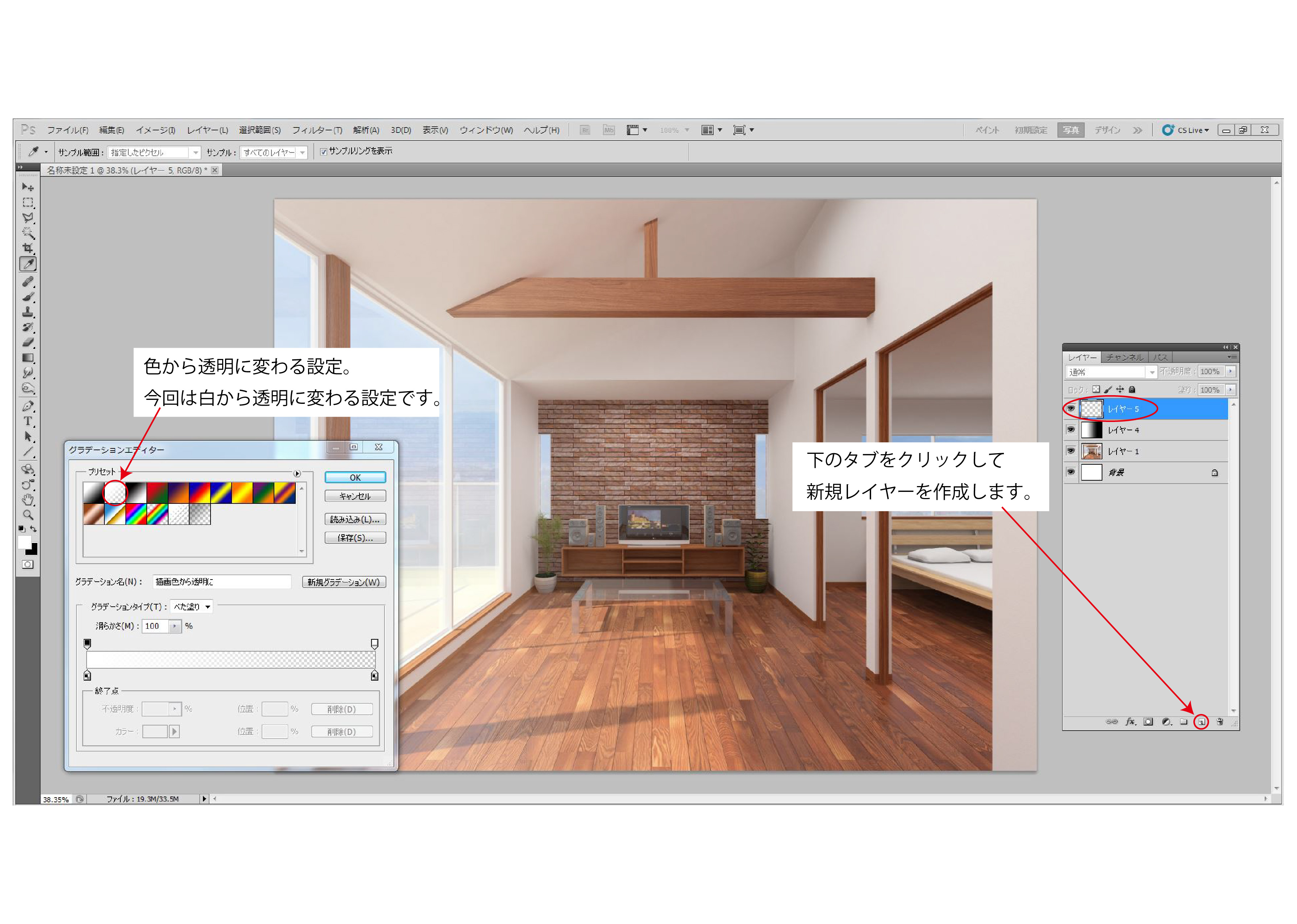
作成した新規レイヤーを選択し、中央から外へドラッグすると中央が白く、回りに行くにつれて透明になるように塗りつぶされます。
先ほどと同じくドラックのストロークが長いほど色の移り変わりの間隔が長くなります。
色が逆になった場合は左の色のタブで手前が白になるようにしましょう。
また周りが白く、中央が透明になった場合は上にある逆方向というチェック項目を確認してみてください。
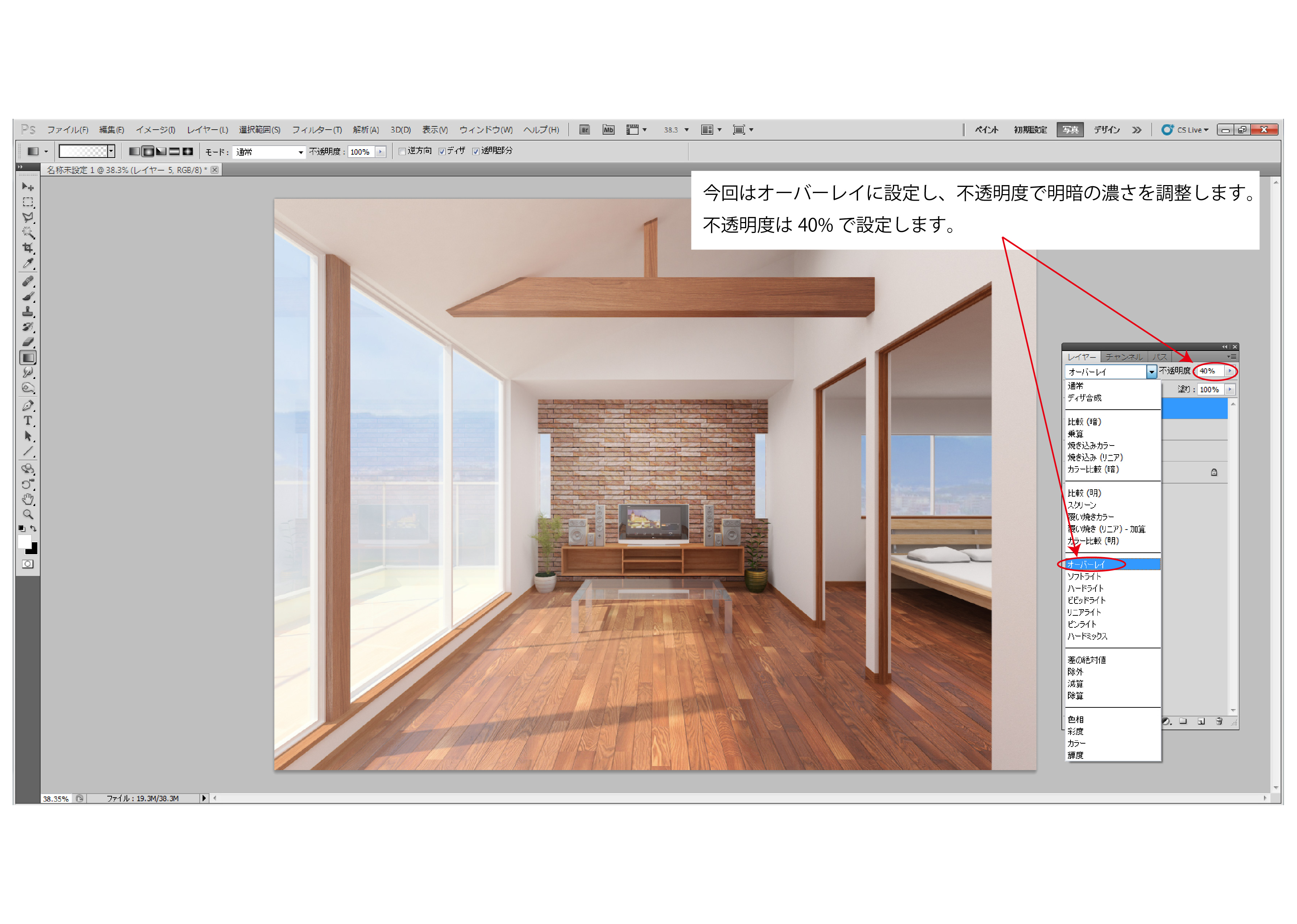
塗りつぶしたグラデーションレイヤーを今回はオーバーレイに設定し、不透明度で明暗の濃さを調整します。
今回は40%で設定します。
これで画像の中央が明るくなります。
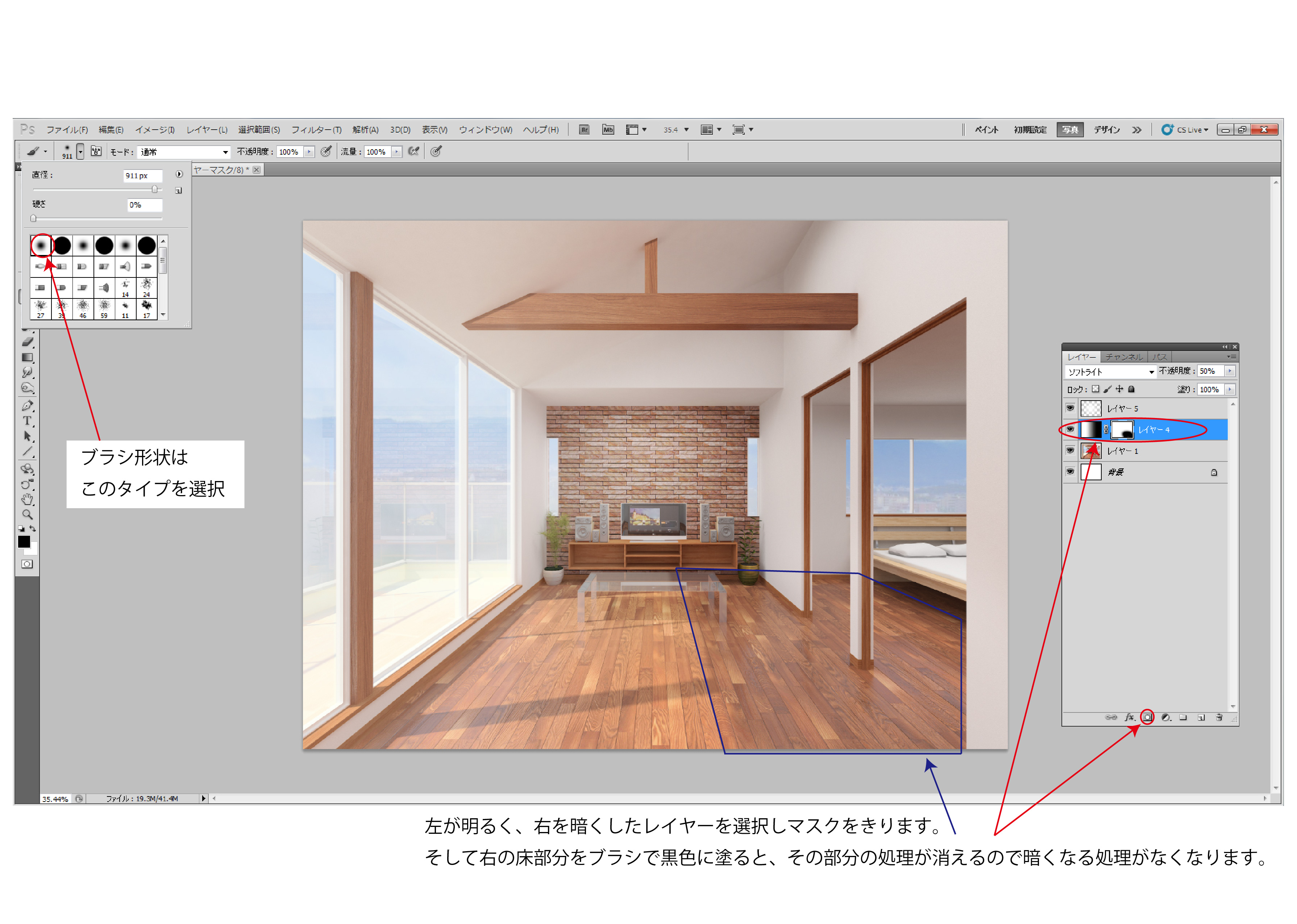
最後にマスクを使用して調整することもあります。
例えば床の右部分が暗くなりすぎたと感じたときは左が明るく、右を暗くしたレイヤーを選択しマスクをきります。
そして右の床部分をブラシで黒色に塗ると、その部分の処理が消えるので暗くなる処理がなくなります。
このように数分で加工ができるので、是非試してみてください。
今回は以上となります。
何かお役に立ちましたら幸いです。
最後までお読み頂きありがとうございます。

CGパースクリエイター 文元