【3dsmax初心者向け】ポリゴン編集での頂点、エッジの増やし方
2018/07/28
こんにちは。デジダスキュビカの文元です。
今回はポリゴン編集で頂点とエッジ(線)を増やす方法をご紹介致します。
形を編集する際、最後の調整でポリゴン編集から変形を行うことが多々ありますので
変形に必要となる頂点とエッジを増やす作業は大事なってきます。
まずは私が一番良く使っている方法の「接続」をご紹介致します。
①「作成」「シェイプ」内の「長方形」で1000mmの正方形をつくり、
「修正」内の「押し出し」で1000mmにします。
出来上がった1000mmの立方体を使ってご説明致します。
②まずは立方体を選択した状態で「修正」内の「ポリゴン編集」を選択します。
「エッジ」をクリックして下画像のように同じ面上の線2つを選択します。

③次に「接続」をクリックすると初期設定でしたら
中点から中点に線が作成されました。
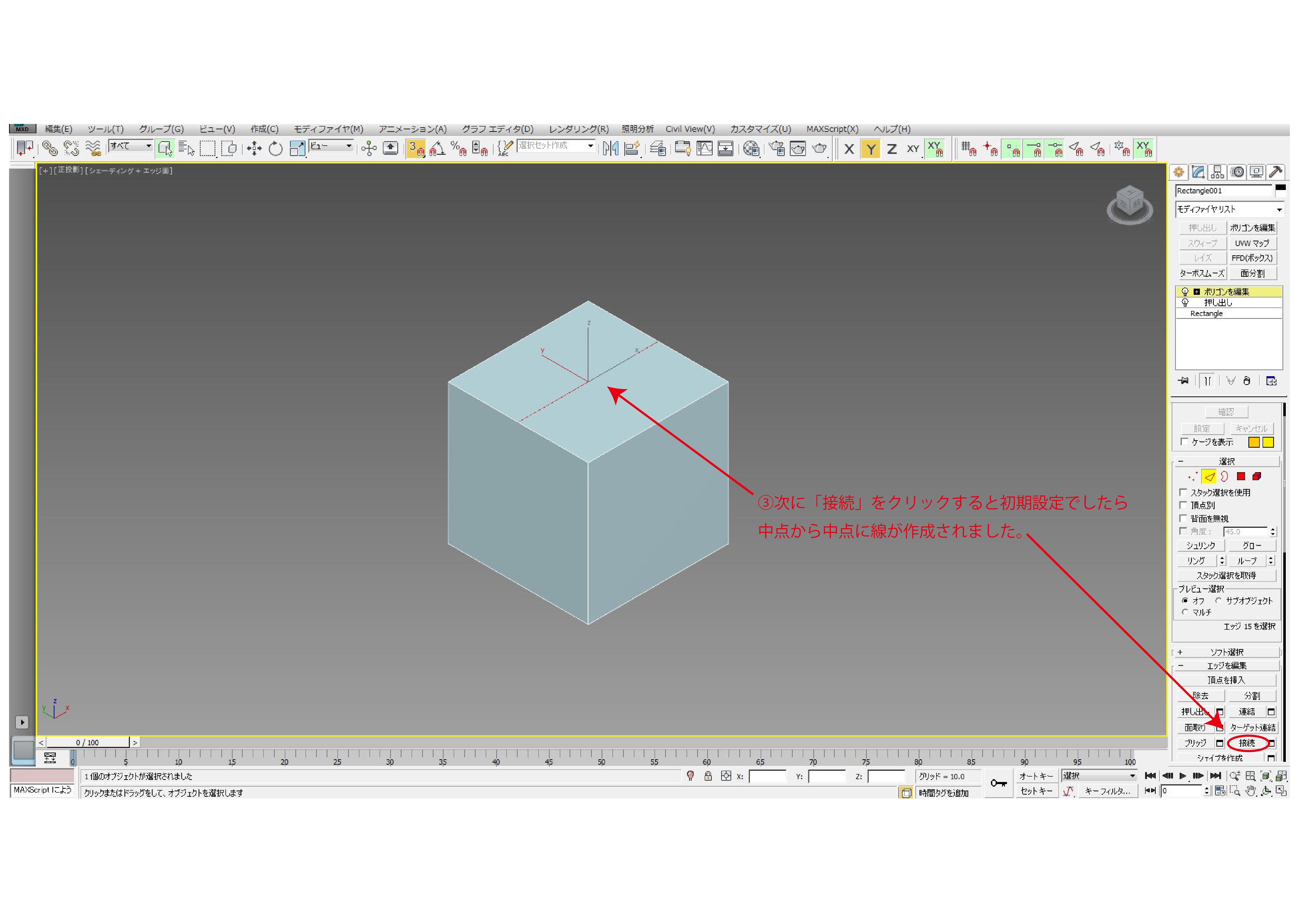
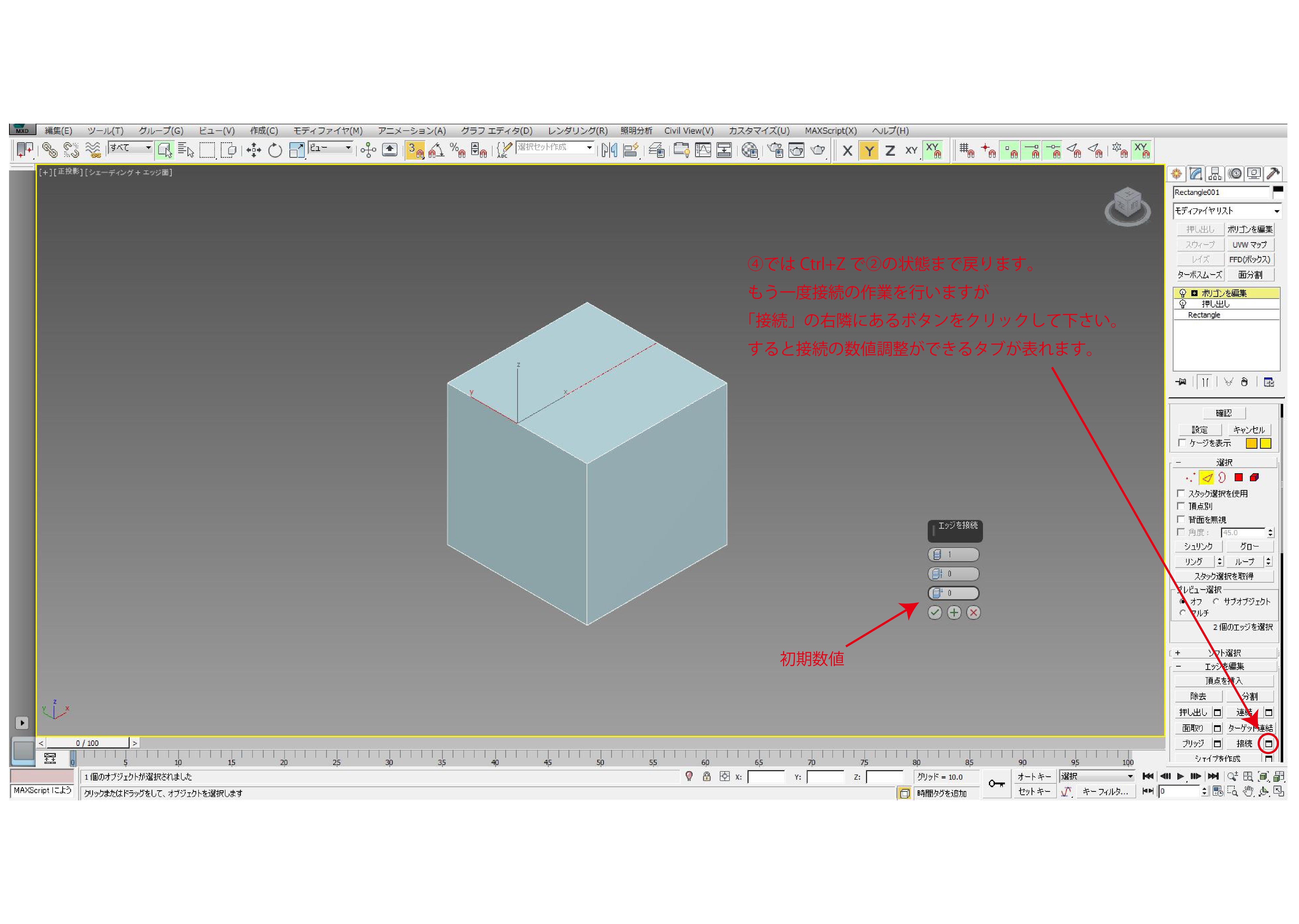
④ではCtrl+Zで②の状態まで戻ります。
もう一度接続の作業を行いますが「接続」の右隣にあるボタンをクリックして下さい。
すると接続の数値調整ができるタブが表れます。
※下画像の接続の数値が初期設定です。
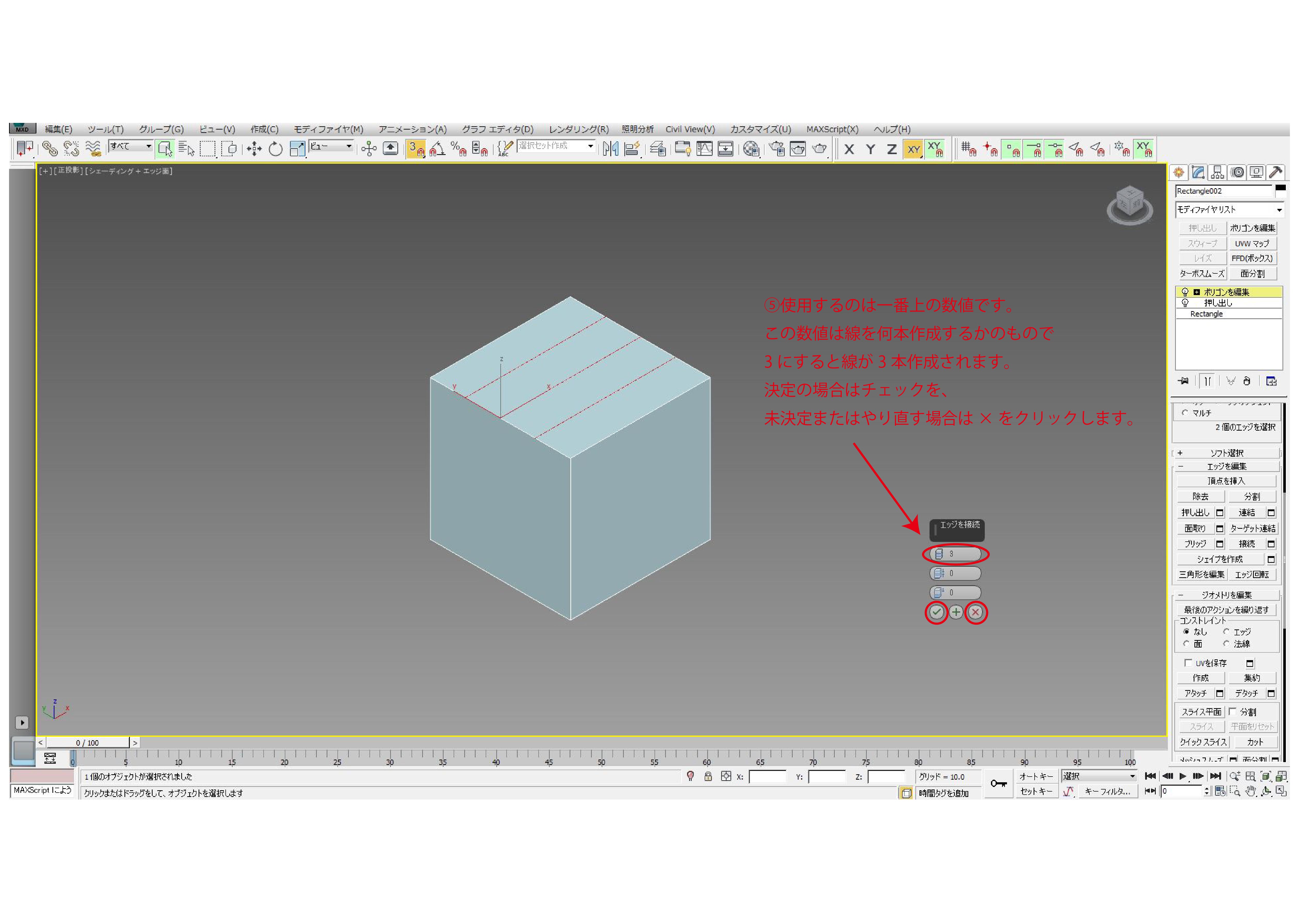
⑤使用するのは一番上の数値です。
この数値は線を何本作成するかのもので
3にすると線が3本作成されます。
決定の場合はチェックを、未決定またはやり直す場合は×をクリックします。
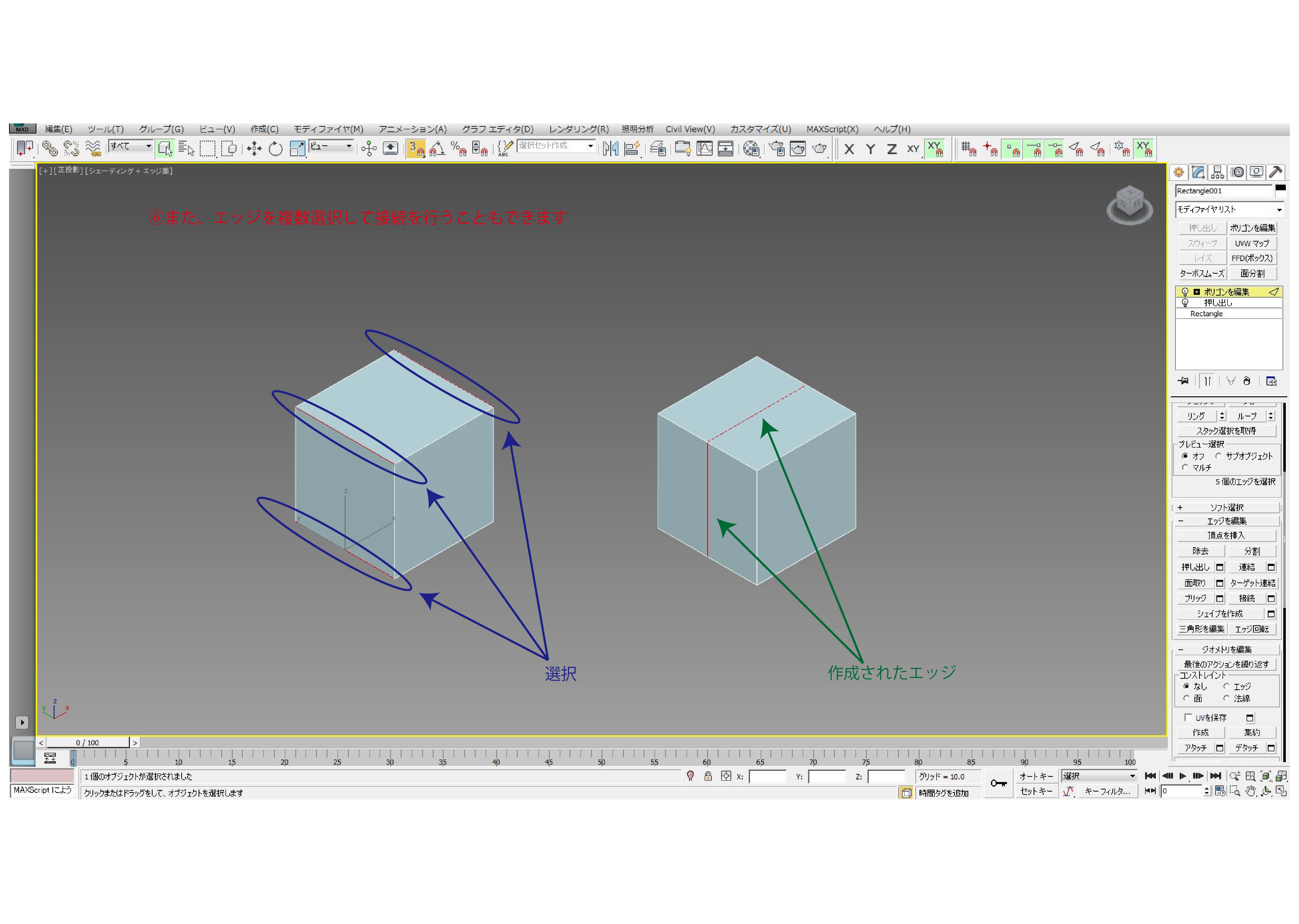
⑥また、エッジを複数選択して接続を行うこともできますので
上手く使うとモデル作成の幅が広がります。
以上が接続の基本的な使い方です。
次はクイックスライスの使い方をご説明致します。
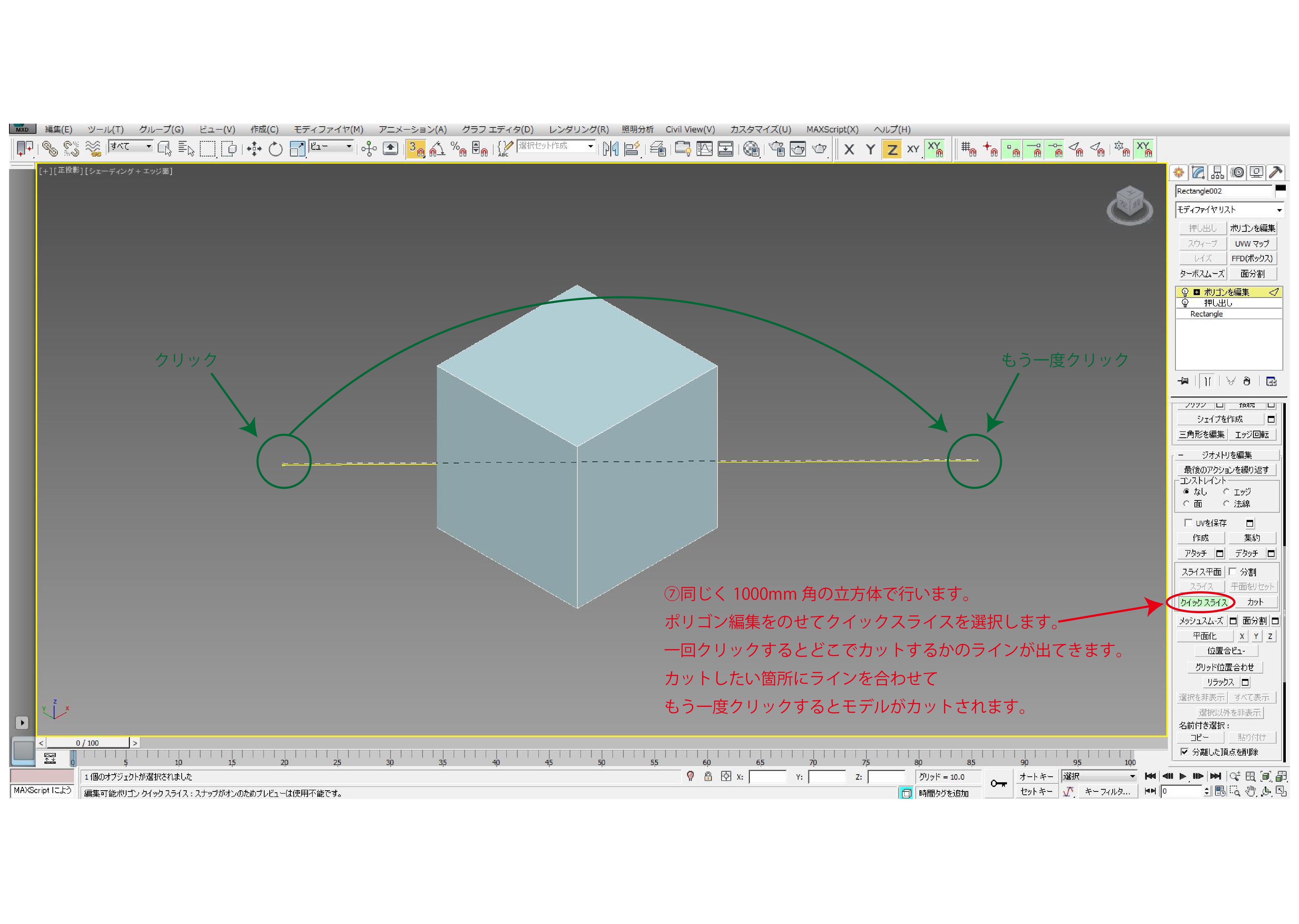
⑦同じく1000mm角の立方体で行います。
ポリゴン編集をのせてクイックスライスを選択します。
一回クリックするとどこでカットするかのラインが出てきます。
カットしたい箇所にラインを合わせてもう一度クリックするとモデルがカットされます。
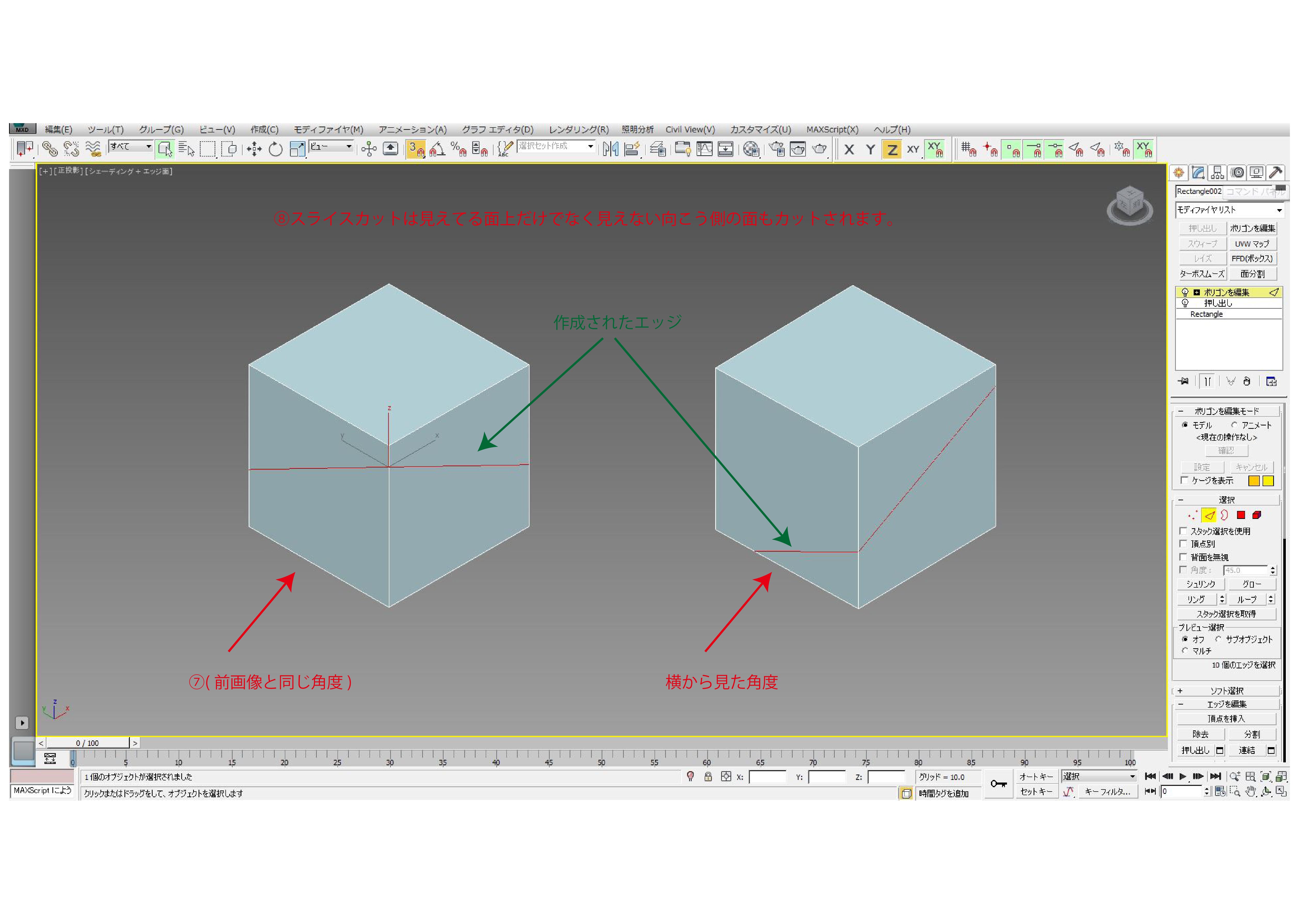
⑧スライスカットは見えてる面上だけでなく見えない向こう側の面もカットされます。
強制的にカットする機能です。
スナップを利かせればある程度カットするラインを調整できますので試してみてください。
今回はポリゴン編集の機能「接続」と「クイックスライス」についてご紹介しました。
水平、垂直の多い建築本体にはあまり使用しませんが、
周辺敷地や傾斜、家具の修正などではよく使用します。
基本的に接続を使用して全てカットするクイックスライスは最終手段として使うイメージです。
今回は以上となります。
何かお役に立ちましたら幸いです。
最後までお読み頂きありがとうございます。

CGパースクリエイター 文元