【3dsmax初心者向け】FFDによるモデルの変形手順
2018/06/04
こんにちは。デジダスキュビカの文元です。
今回の内容はFFDによる変形のご紹介をさせて頂きます。
私は頻繁にFFDは使いませんが最後の修正等でとても助けられている機能です。
ちなみにFFDとはFree-Form Deformation(フリーフォーム変形)の略です。
3次曲線系のモデル(車、生き物など)に使われるケースが多いようですが
建築パースでは直線系統の物が多いので、私は大きさなどの微調整でよく使用します。
文章のみでは説明しづらいので実際に使ってみます。
FFDによるモデルの変形
では分かりやすくご説明を行うためのモデルを準備します。
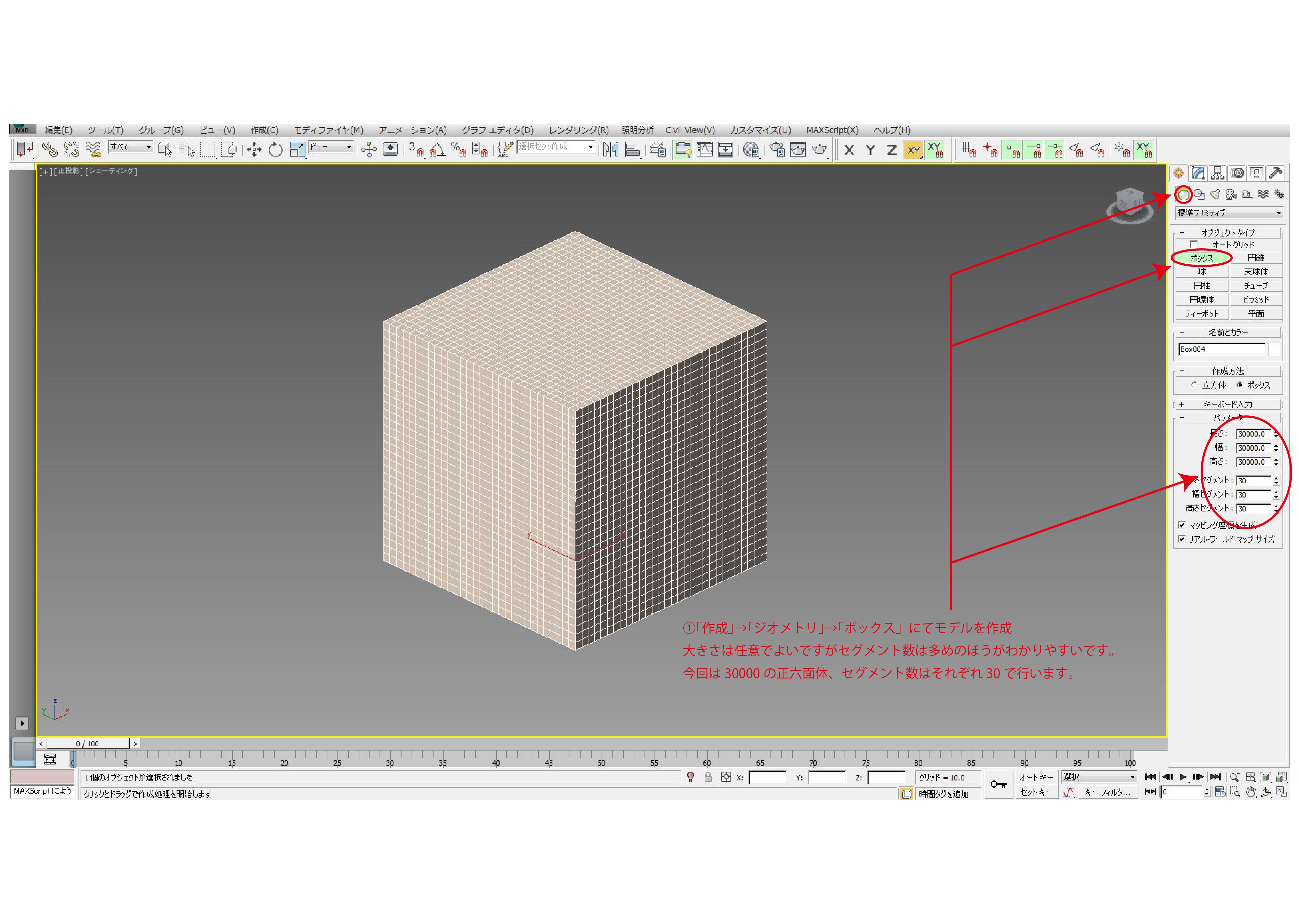
①「作成」→「ジオメトリ」→「ボックス」にてモデルを作成
大きさは任意でよいですがセグメント数は多めのほうがわかりやすいです。
今回は30000の正六面体、セグメント数はそれぞれ30で行います。
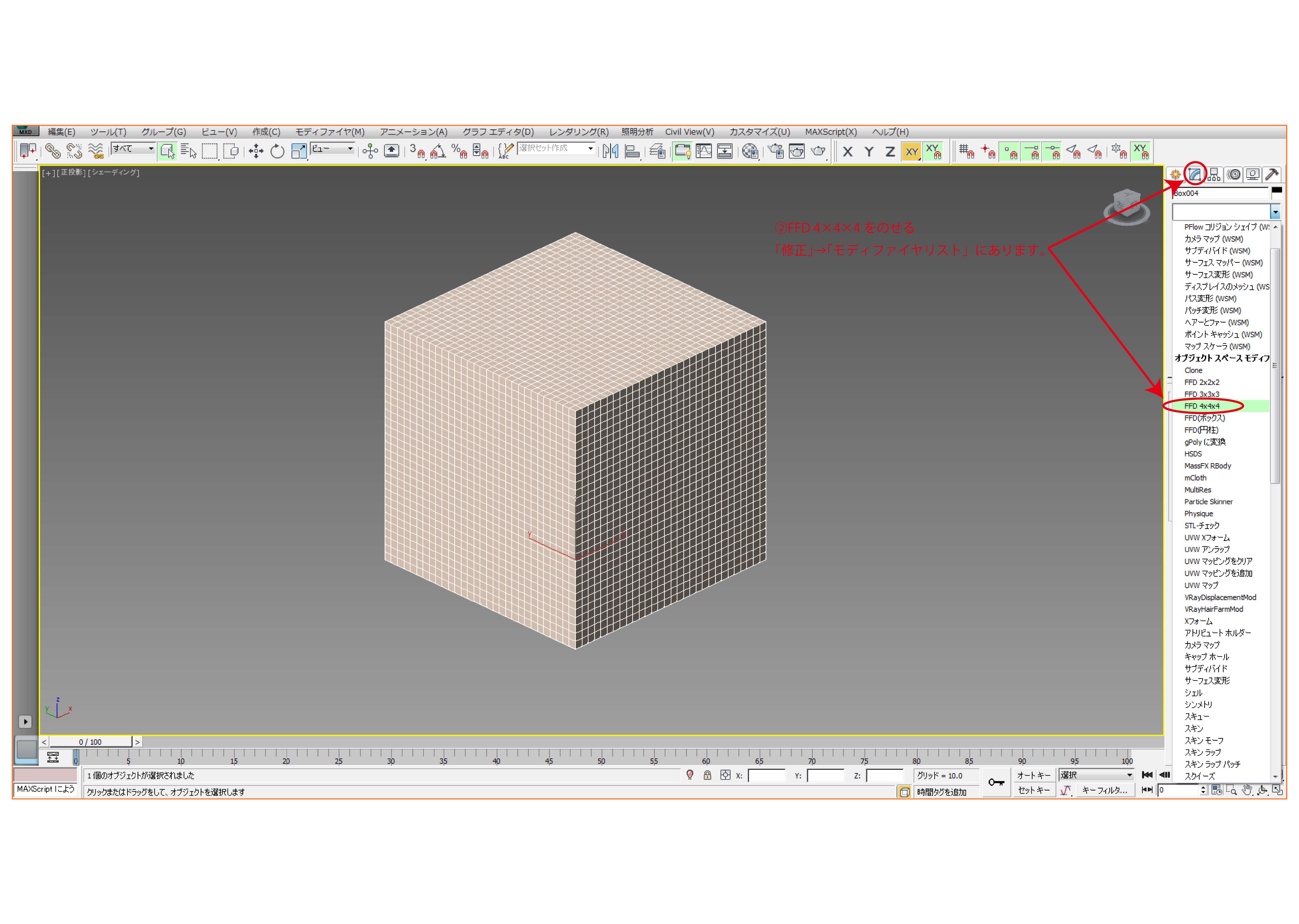
②FFD 4×4×4をのせる
「修正」→「モディファイヤリスト」にあります。
のせると各面に4×4のオレンジのポイントとラインが現れます。
ちなみにモディファイヤリスト内には4×4×4の他にも
「2×2×2」「3×3×3」「ボックス」「円柱」があります。
これらはオレンジのポイント、ラインの種類の違いです。
また「ボックス」はポイント、ラインの数を指定できます。
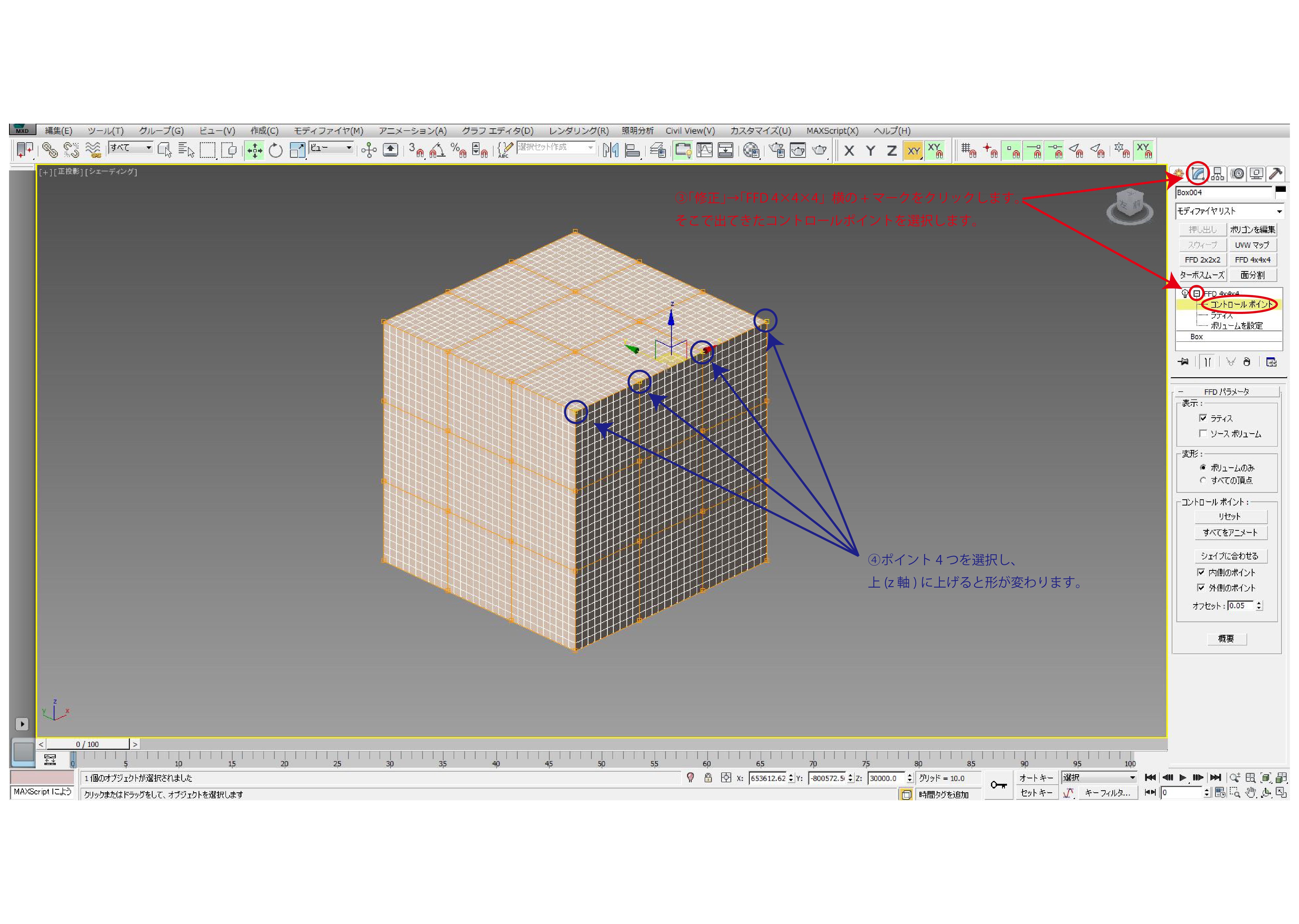
③「修正」→「FFD 4×4×4」横の+マークをクリックします。
そこで出てきたコントロールポイントを選択します。
※コントロールポイントを選択状態ではないとFFDのポイントの選択ができません。
私はmax使い始めのころ、コントロールポイントが選択状態になっておらず
「FFDをのせたのに何故選択できない」と頭を抱えました(笑)
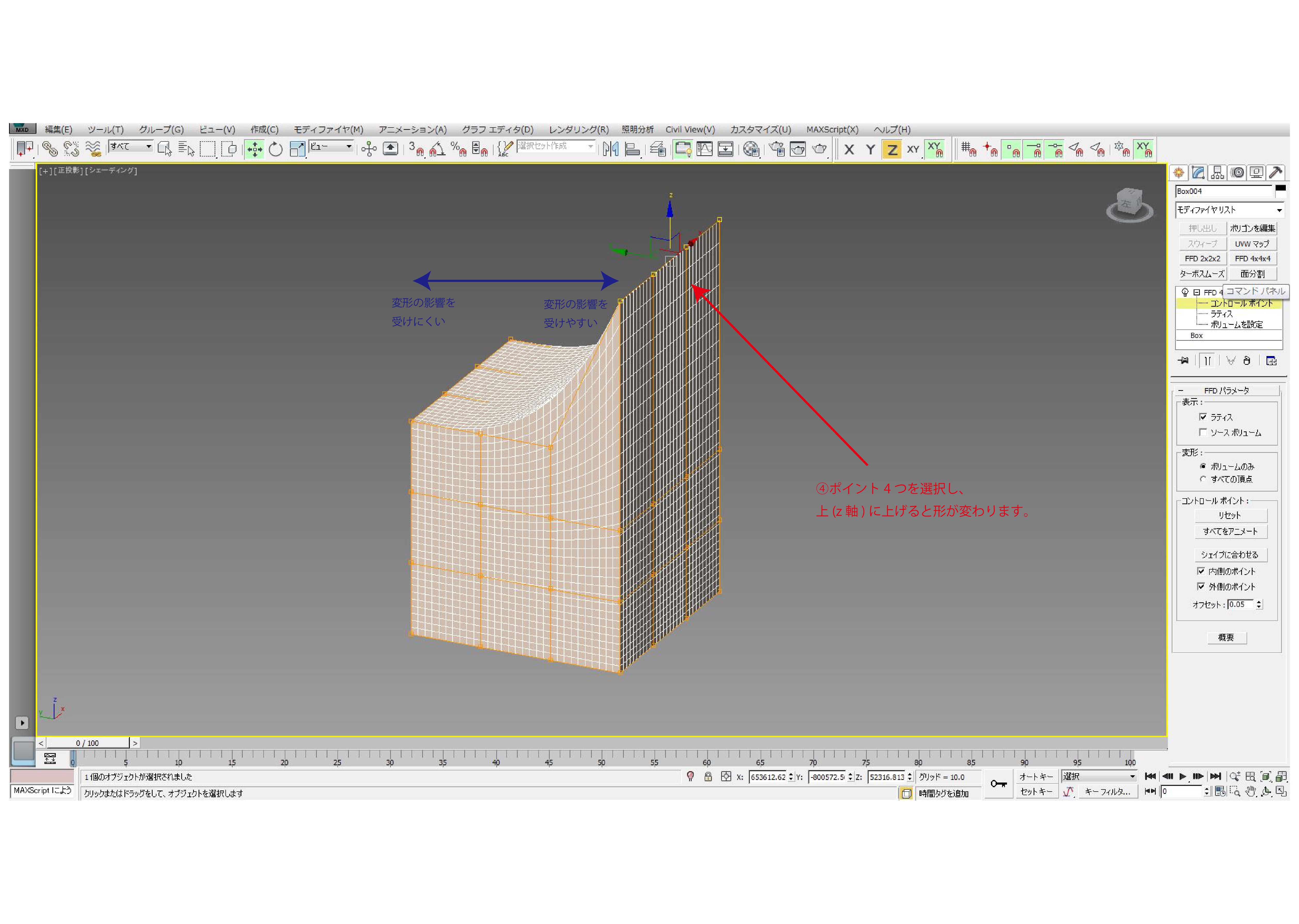
④角の4つのポイントを選択し、上(z軸)に上げると形が変わります。
移動したポイント近くのモデルが影響されます。
逆に移動していないポイント近くの部分は変形の影響をあまり受けません。
FFDはどのような場面で使うのか?
ではどのような時に使うのか。
形を作る際に使う人もいらっしゃるかとは思いますが
私は形の修正でよく使用します。
一番印象的に覚えているのはエスカレーターの長さの修正です。
両端の長さを変えずに斜め部分のみの長さを変える際はFFDで1発でできる内容です。
厳密に言うと踏み面の長さは変わるのですが、仕上がりのアングルでは
見えない部分だったので助かりました(笑)
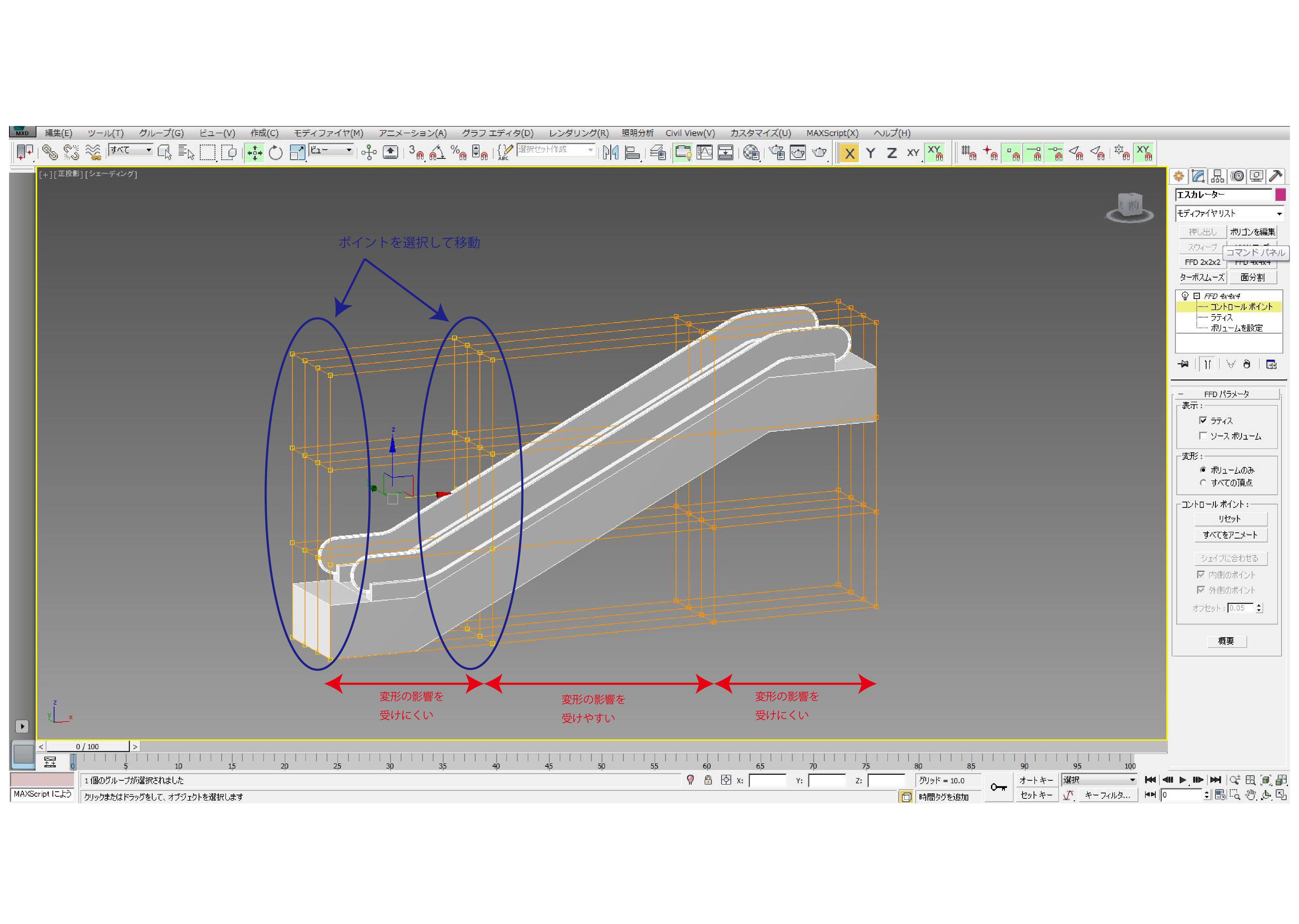
一部分だけ変形させたい、という時、ポリゴン編集のポイントやラインで
変形させてできればよいですが、難しい場合はFFDを使うのも1つの手です。
ただ、私があまり使わない理由として数値で操作できないことです。
建築パースの際は図面で寸法が細かにあるのでその際は数値操作できないFFDでは操作しづらい場合があります。
ただ仕上がりのアングル、図面にないもの(周辺、小物など)の場合は良いと思っています。
今回は以上となります。
何かお役に立ちましたら幸いです。
最後までお読み頂きありがとうございます。

CGパースクリエイター 文元